

PDF合并多个文件教程
手头有好几个PDF资料,想把它们拼成一个完整的文档发给别人,总不能一篇一篇发过去吧,那样对方收起来也麻烦。用专门的PDF合并软件又要下载装设,实际上很多工具都能快速合并PDF资料,本地便可搞定。今天就来分享一个简单的合并方法,几步便可把多个PDF合成一个。
PDF合并多个文件教程
第1步:启动PDF合并工具,点按"添加文件"按键
先启动PDF合并的软件或者在线工具,在主界面上定位到"添加文件"或者"合并PDF"的按键,点按它开始导入资料。
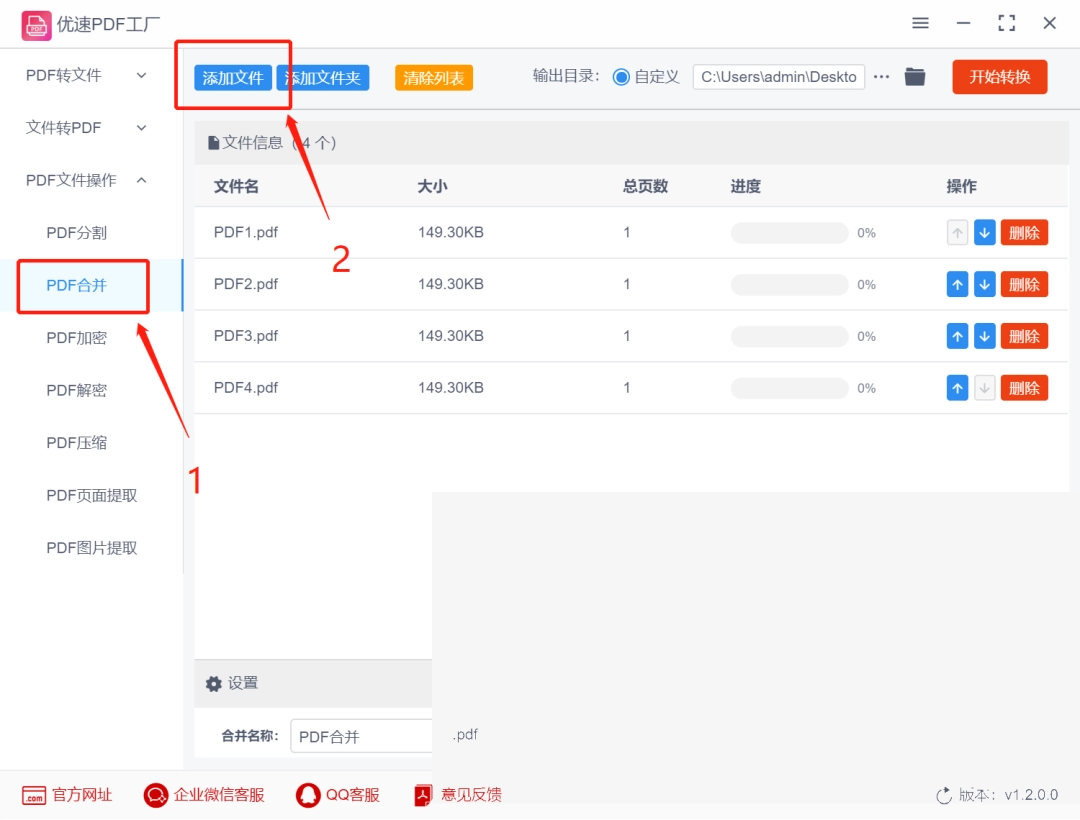
第2步:在资料选定界面里,选中你要合并的全部PDF资料
弹出的资料浏览界面里,按住Ctrl键,用鼠标把你要合并的几个PDF资料都选中,接着点"打开"。
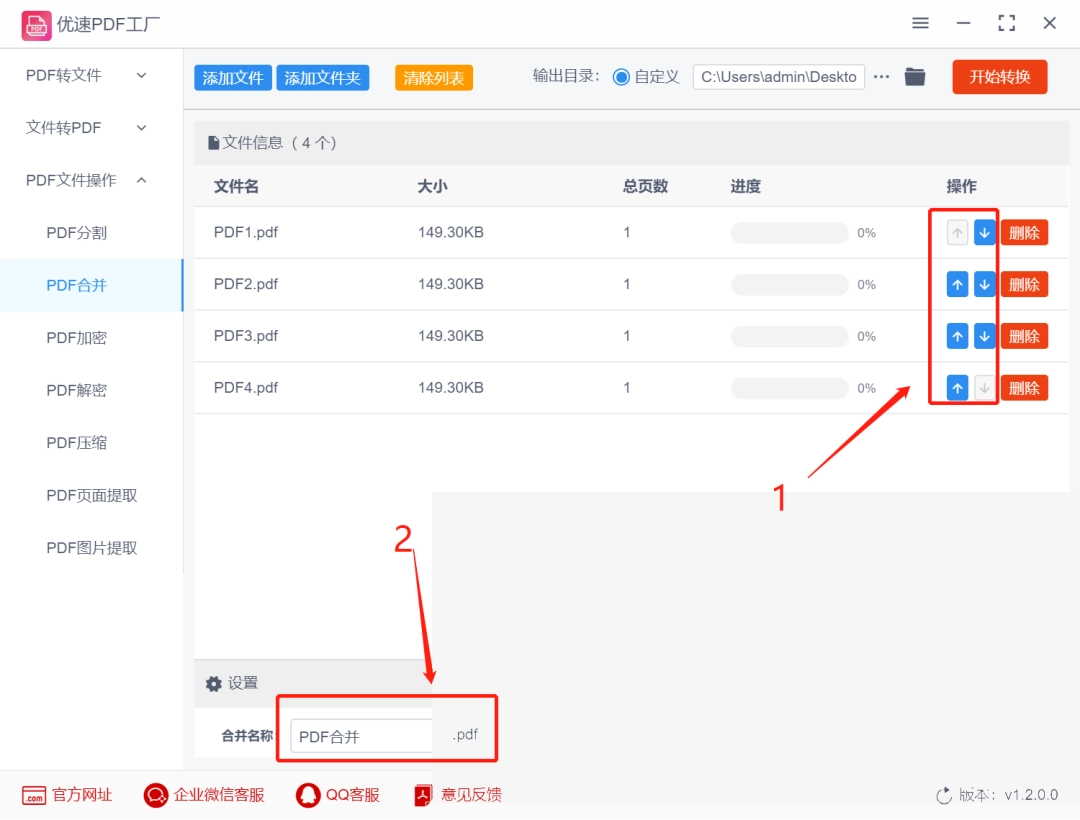
第3步:调整资料的顺序,第一个就是合并后的第一页
添加进来的资料将会按列表排列,你能够拖动每个资料调整顺序。排在最上面的那个,合并过后就是文档的第一页。
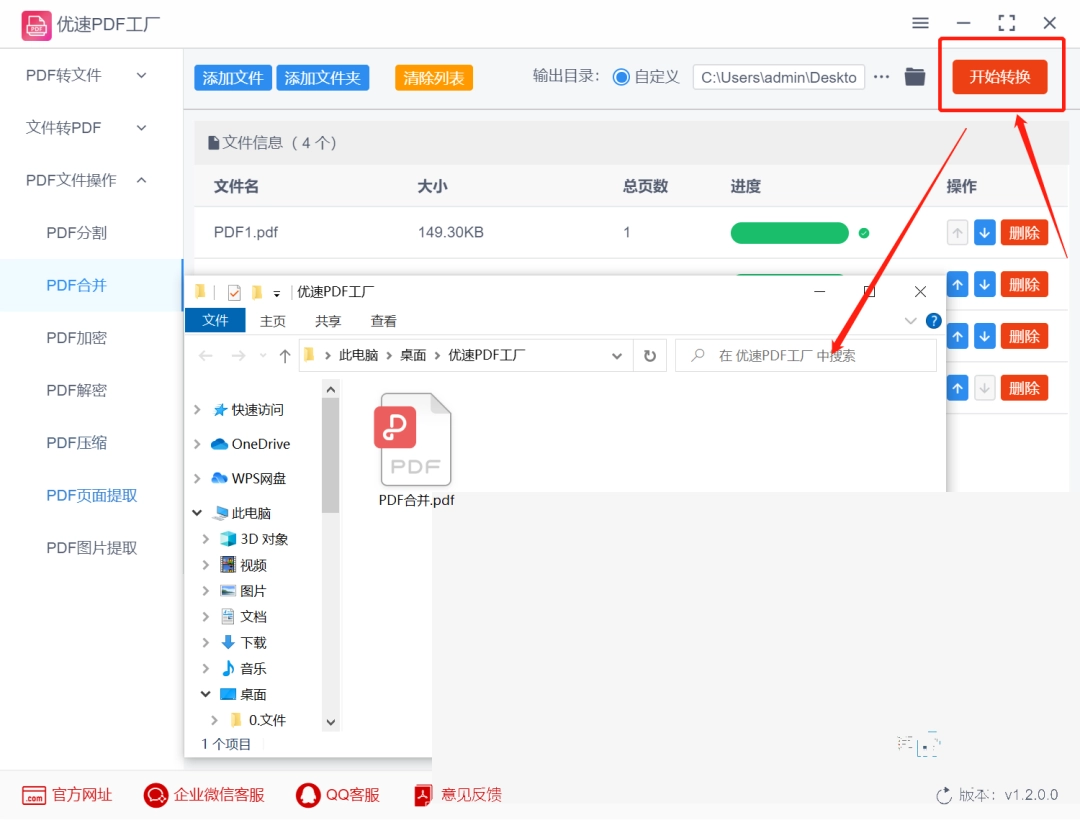
第4步:设定好输出路径,点按"开始合并"按键
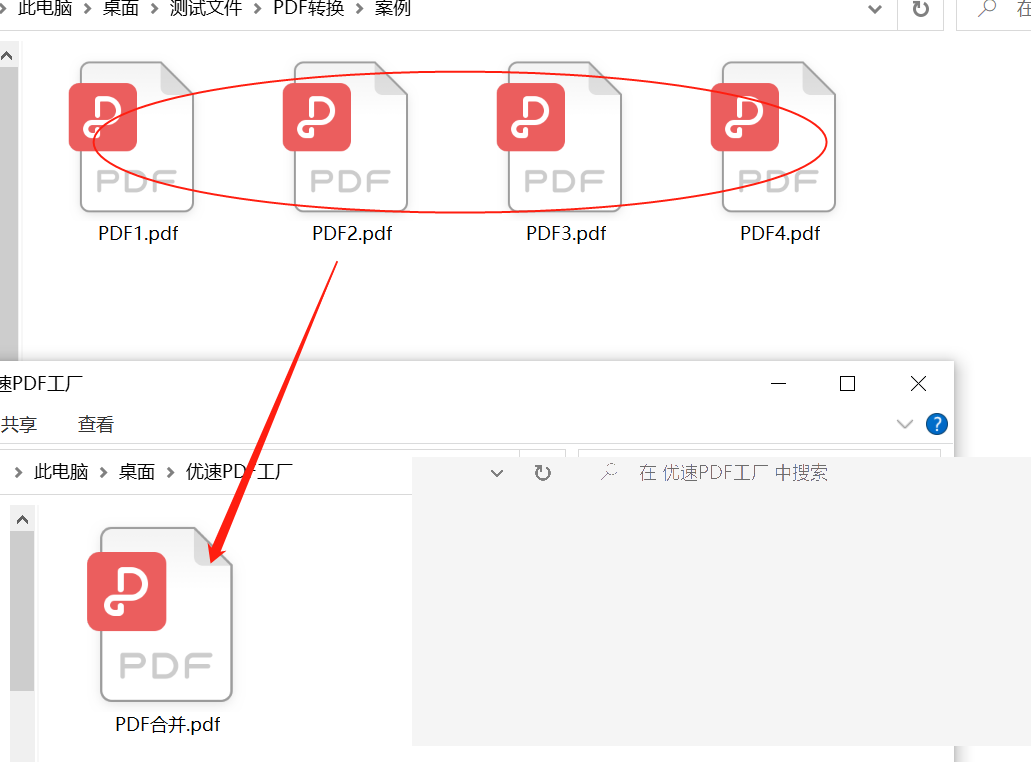
顺序调好过后,选好合并后的资料存到哪里,接着点"开始合并"或者"确定"按键,软件就开始自动合并了。
本文内容整理自公开网络资讯,仅供参考,版权归原作者所有。

上一篇:Win10自带截图工具使用教程
下一篇:Excel冻结首行教程
