

磁盘碎片整理程序使用方法
电脑使用时间长了,资料在硬盘中存放得散落各处,调取文件的速率都下降了。Windows 系统自带的磁盘碎片整理程序,能将那些零散的资料重新拼回连续区域,使硬盘运行更顺畅。不少用户并不清楚系统里还有这个工具,接下来讲解具体用法。传统机械硬盘使用久了碎片增多便会卡顿,时常整理一番,开机与读取文件的效率都能有明显改善。
磁盘碎片整理程序使用方法
第1步:启动"此电脑",用鼠标右键点按你要整理的那个盘
返回桌面后打开"此电脑",定位到你想整理的磁盘,例如C盘,于其上点右键并选"属性"。
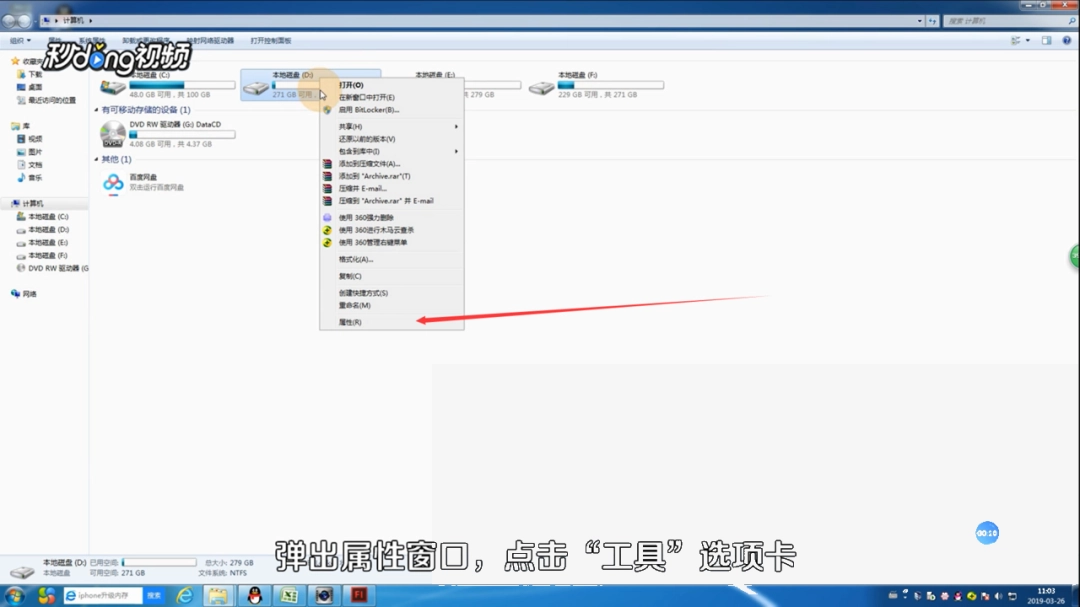
第2步:在属性窗口中,切到"工具"标签
弹出的属性窗口顶部排列着数个标签,点"工具"该页,之中有查错、优化之类功能。
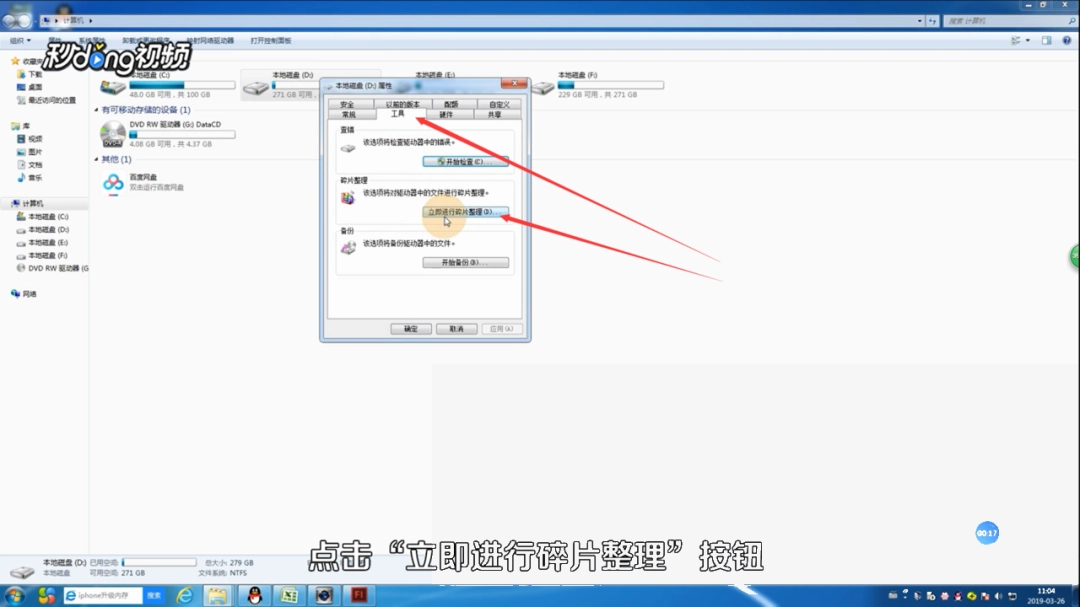
第3步:点按"优化"按键,启动碎片整理工具
工具页中存在一个"优化"的按键,点按即开启碎片整理与驱动器优化的界面了。
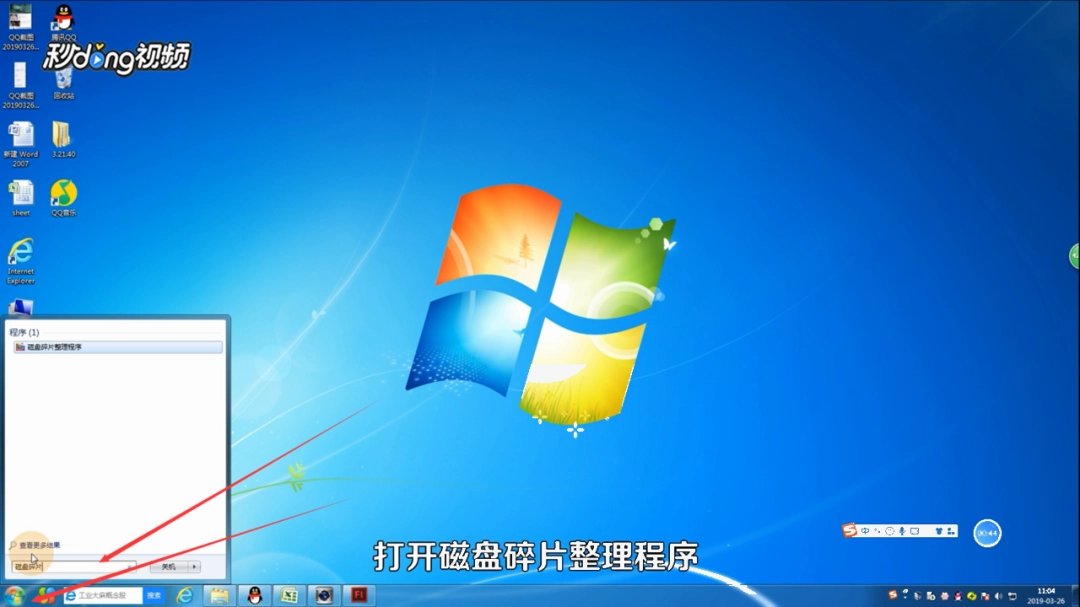
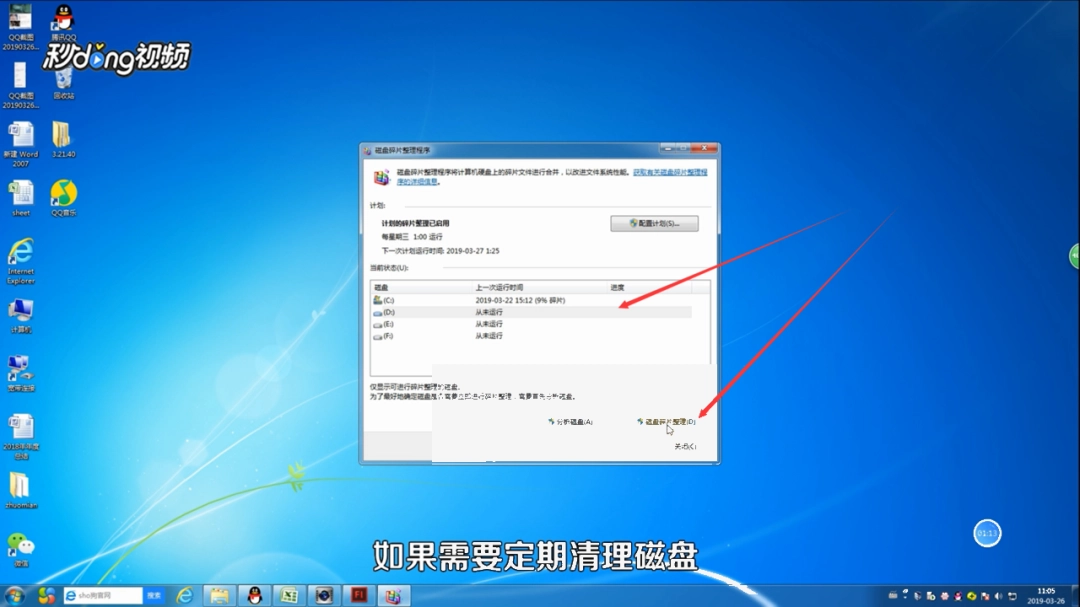
第4步:选中一个盘符,点按"优化"开始整理
于优化窗口中勾选你要整理的那个盘,接着点接着的"优化"按键,系统便着手分析并整理碎片,待其完成即可。
本文内容整理自公开网络资讯,仅供参考,版权归原作者所有。

下一篇:搜狗输入法打特殊符号教程
