

Notepad++如何批量替换文字
改代码或是改大段文本的时候,要将某一个词全换成另一个,手动一个个找太慢了。
Notepad++的批量替换功能,能一键将整个文档里所有的指定文字全换掉,几十秒的事。这个功能写代码和改文档的人天天用。接下来便来看看如何操作。比起系统自带的记事本,Notepad++功能强大多了,写代码和改文本都特别方便。
Notepad++如何批量替换文字
第1步:用Notepad++开启您要修改的那个文件
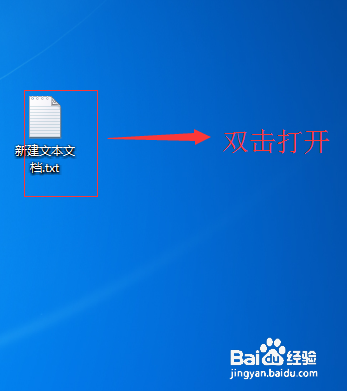
先开启Notepad++软件,接着将您要改的那个文本文件或是代码文件用它开启。
第2步:单击顶部"搜索"菜单,点选"替换"选项
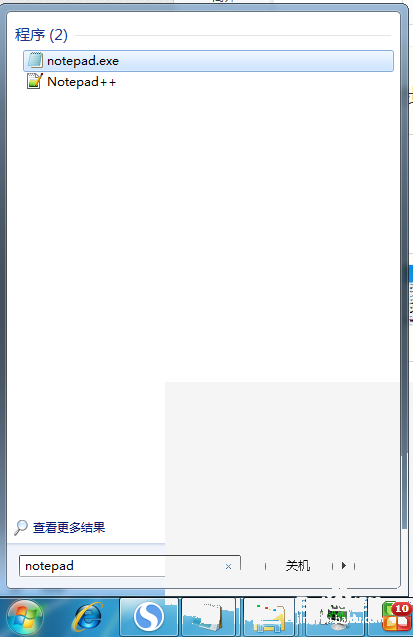
顶部菜单栏定位到"搜索",点一下展开菜单,内部有个"替换"选项,点它。
第3步:在弹出的替换窗口里,上面填要找的文字
弹出来的替换窗口里,第一行"查找目标"填您要被替换掉的那个原文字。
第4步:接下来一行填您要换成的新文字
第二行"替换为"填您想要的新文字,也便是要将原来的词换成什么。
第5步:确认替换范围,单击"全部替换"按钮
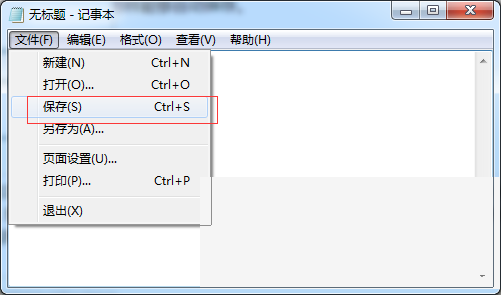
窗口接下来可选是在整个文档里替换,还是只在点选的区域替换。一般直接点"全部替换"。
第6步:软件提示替换了多少处,完成
点完全都替换而后,Notepad++会弹个提示,告诉您一共替换了多少处。回到文档里便能看到所有旧文字都变成新的了。
本文内容整理自公开网络资讯,仅供参考,版权归原作者所有。

上一篇:Chrome如何管理书签
下一篇:磁盘碎片整理程序使用方法
