

Excel如何筛选数据
表格里几百上千行数据,想只看符合某个条件的行,其他的都暂时藏起来?
用Excel的筛选功能便能做到。点一下筛选按钮,每列表头便出现下拉箭头,想查什么条件直接勾便行。这个功能做数据统计的人天天用。掌握了筛选功能,查数据的效率能提高好几倍,做报表统计的时候特别省时间。
Excel如何筛选数据
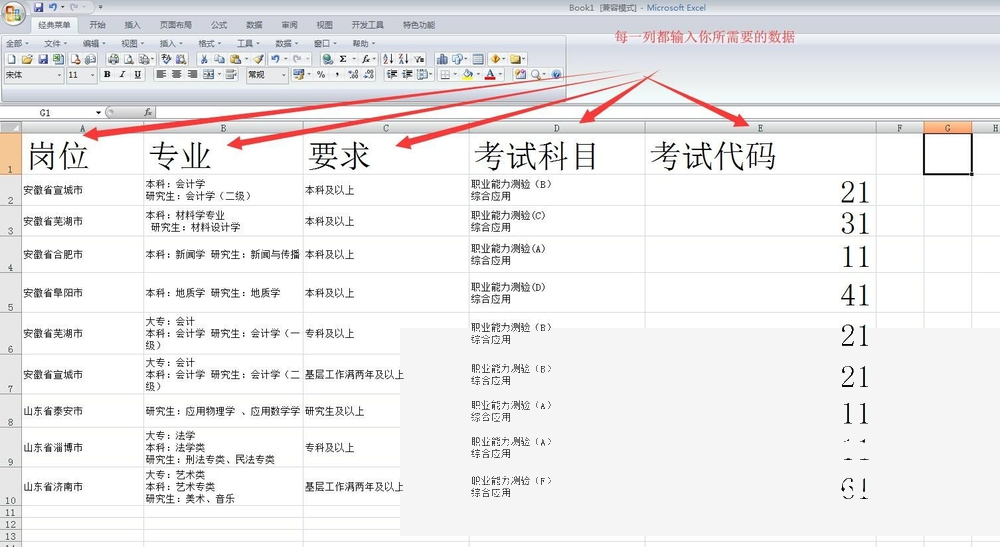
第1步:点选您要筛选的数据区域,包括表头行
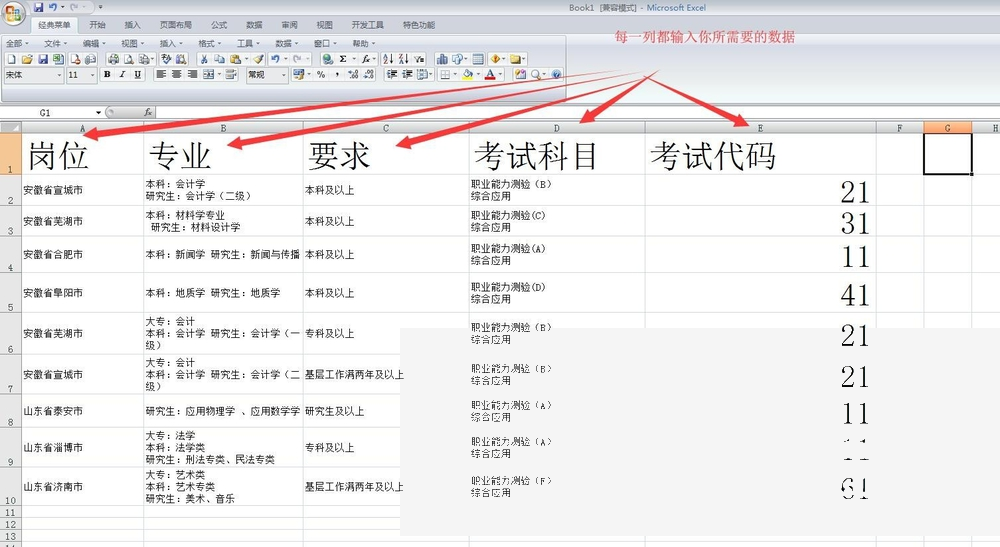
先用鼠标将您要筛选的整个表格区域点选,一定要将第一行的表头也选进去。
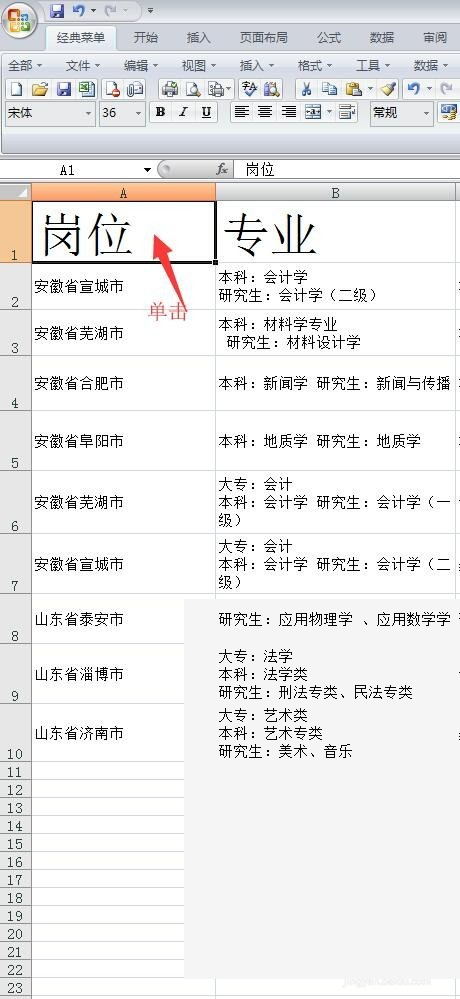
第2步:单击顶部"数据"选项卡,定位到"筛选"按钮
顶部菜单栏切到"数据"这一页,在排序和筛选这一组功能里,能看到"筛选"按钮。
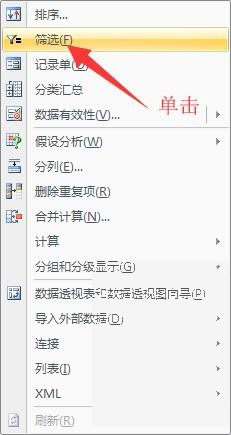
第3步:单击"筛选"按钮,表头每个单元格便出现下拉箭头
点一下筛选按钮,您会看到每列表头的右边都冒出一个小三角下拉箭头。
第4步:单击某一列的下拉箭头,展开筛选条件
例如您想按城市筛选,便点"城市"那个表头的小三角,展开一个筛选条件的窗口。
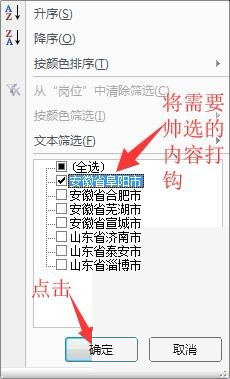
第5步:在列表里勾选您想看的项,取消其他的
展开的列表里列出了这一列所有的值,您想看哪些便打勾,不想看的便将勾去掉。
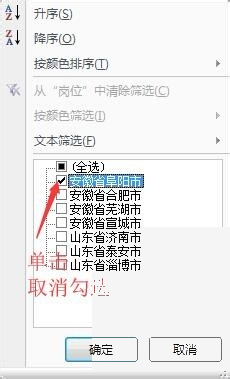
第6步:点确定,表格便只显示符合条件的行了
选好而后点确定,表格立马便变了,不符合您条件的行全都藏起来了,只显示您勾的那些。
本文内容整理自公开网络资讯,仅供参考,版权归原作者所有。

下一篇:QQ如何远程协助
