

Windows如何查看WiFi密码
电脑连接WiFi而后,系统会将密码自动保存在本地,时间一长很多人便将密码忘掉了。
其实在Windows系统中,大家是可直接查看已连接WiFi密码的,无需装任何第三方软件,系统自带的功能便能搞定,操作的步骤也很简单。这里便为大家带来关于Windows如何查看WiFi密码的详细步骤分享,对此不了解的小伙伴快一并来看看接下来的介绍吧!
Windows如何查看WiFi密码
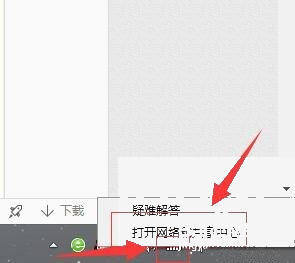
第1步:开启网络和共享中心
在任务栏右下角定位到网络图标。鼠标右键单击它,在弹出的菜单里点选「打开网络和共享中心」,如图所示。
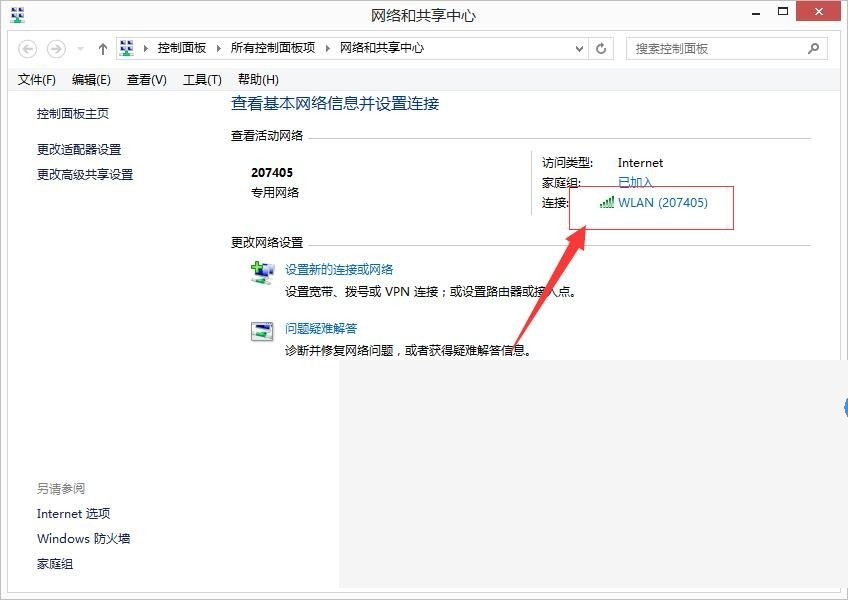
第2步:单击已连接的WLAN网络
进入网络和共享中心页面后,在「查看活动网络」区域定位到自己正在运用的网络。单击蓝色的「WLAN」链接,如图所示。
第3步:查看WLAN状态窗口
单击而后会弹出「WLAN状态」窗口。这里显示着当前连接的网络名称、速度等信息,小伙伴们无需改动,直接进行下一步,如图所示。

第4步:单击无线属性按钮
在WLAN状态窗口的中间位置,定位到「无线属性(W)」按钮。鼠标单击它,进入无线网络属性窗口,如图所示。

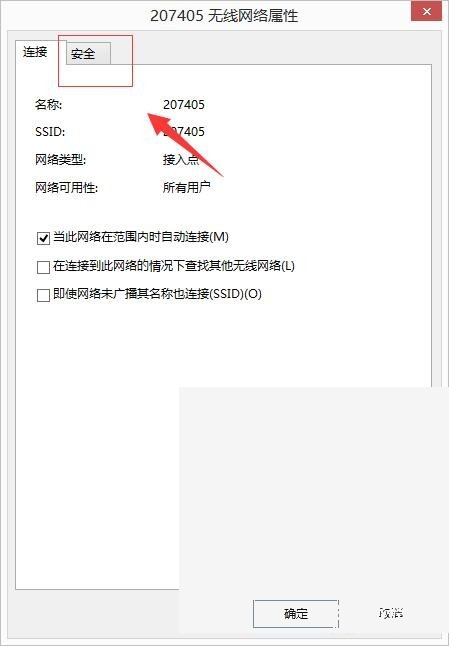
第5步:切换到安全选项卡
在弹出的无线网络属性窗口中,默认停在「连接」选项卡。单击上方的「安全」选项卡进行切换,如图所示。
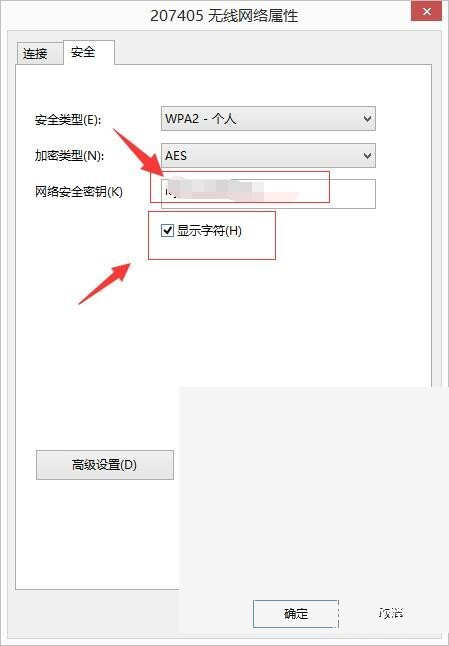
第6步:勾选显示字符查看密码
在安全选项卡里定位到「显示字符」选项。用鼠标将它勾选上,「网络安全密钥」一栏便会显示出WiFi密码了,如图所示。
本文内容整理自公开网络资讯,仅供参考,版权归原作者所有。

上一篇:Windows如何查看电脑配置
下一篇:Excel如何筛选数据
