

WPS演示怎样插入背景音乐
用WPS演示做幻灯片时,插上一段背景音乐,放映起来会更有气氛。特别是在做班级相册、产品展示或工作汇报的时候,合适的音乐能让观众更快进到状态,整体观感也会提升不少。插入和设置音乐用WPS自带的音频功能就能完成,无需借助任何第三方工具,下面从插入音乐讲到隐藏小喇叭图标,一步步演示给大家看。
WPS演示怎样插入背景音乐
第1步:点一下「插入」选项卡
打开WPS演示,选中要加音乐的那张幻灯片,点一下顶部菜单栏的「插入」选项卡。
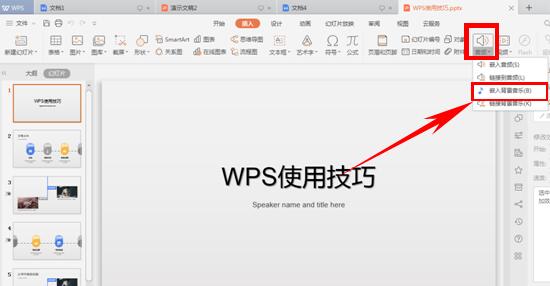
第2步:选择「嵌入背景音乐」
在插入选项卡下找到「音频」按钮,点开它的下拉菜单,选择「嵌入背景音乐」,这样音乐文件会径直保存进PPT里,换电脑播放也不怕丢。
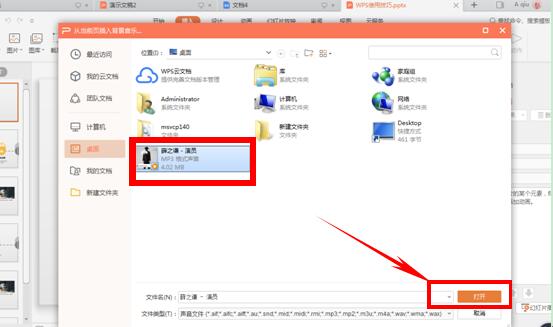
第3步:选中音乐文件点「打开」
在弹出的窗口里找到电脑中存放的音乐文件,建议用MP3这种通用格式,选中后点一下「打开」,幻灯片上就会出现一个小喇叭图标。
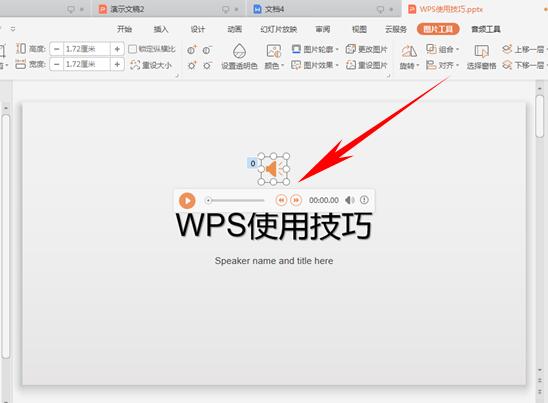
第4步:调节背景音乐音量
单击幻灯片上的小喇叭图标,在顶部工具栏中可以调节背景音乐的音量高低,放映前先试听一下更稳妥。
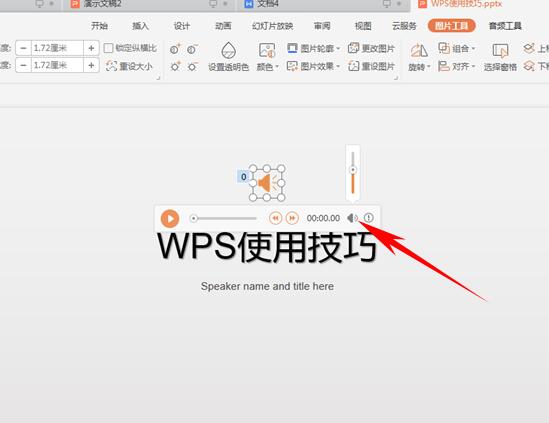
第5步:打开效果选项
如果觉得小喇叭图标放在页面上影响美观,可以选中它,点一下右侧属性面板中音乐的下拉菜单,选择「效果选项」。
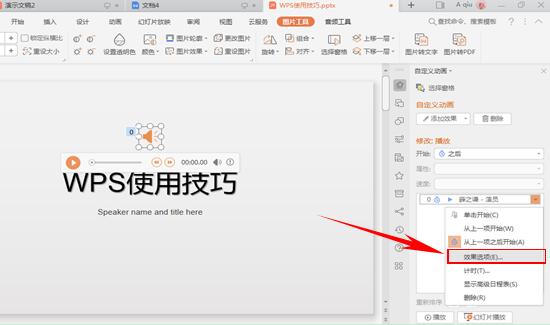
第6步:设置播放动画后隐藏
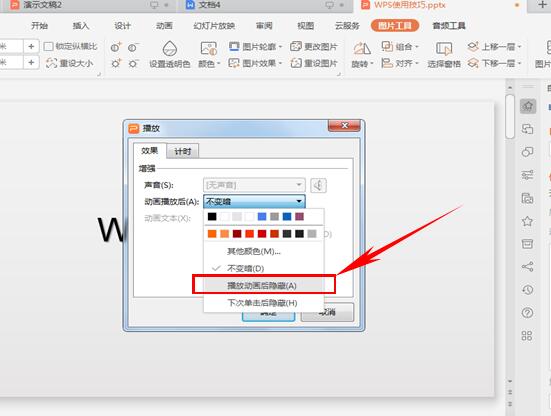
在弹出的对话框中,把「动画播放后」下拉菜单设置为「播放动画后隐藏」,这样放映时就看不到小喇叭了。
本文内容整理自公开网络资讯,仅供参考,版权归原作者所有。

上一篇:Excel怎样隐藏工作表
下一篇:PPT怎样添加页码
