

Excel怎样隐藏工作表
Excel软件中,表格文件里有时会放一些不想让别人一眼看到的数据,你也能把整个工作表隐藏起来的,需要的时候再恢复显示,整套流程实际上很简单。下面把Excel隐藏工作表的具体做法一步步讲清楚,还没弄明白的朋友可以跟着往下操作。
Excel怎样隐藏工作表
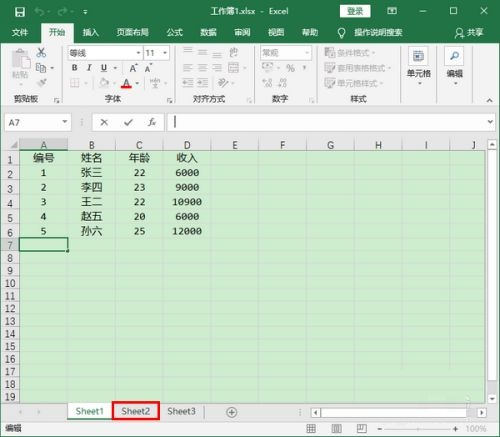
第1步:选中要隐藏的工作表
打开Excel表格,在窗口底部的工作表标签区域,单击选中想要隐藏的那张工作表,举例来说这里选中Sheet2,看对应截图。
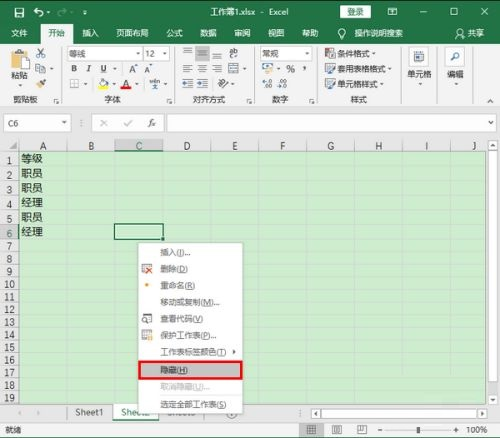
第2步:右击隐藏
在工作表标签上单击鼠标右键,在弹出的菜单中选择「隐藏」选项,看对应截图。
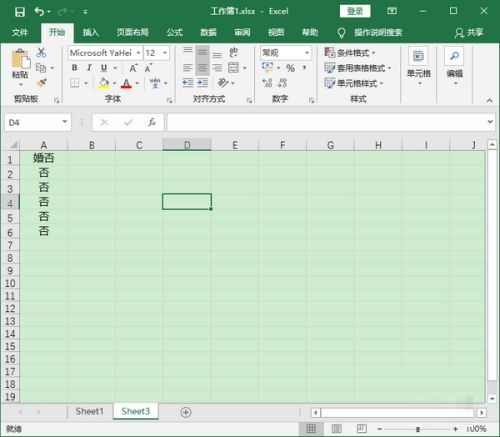
第3步:查看隐藏效果
单击之后返回工作簿,能看到刚才选中的Sheet2已经不见了,底部的标签里只剩其他工作表,数据不会丢失,只是被收起来了,看对应截图。
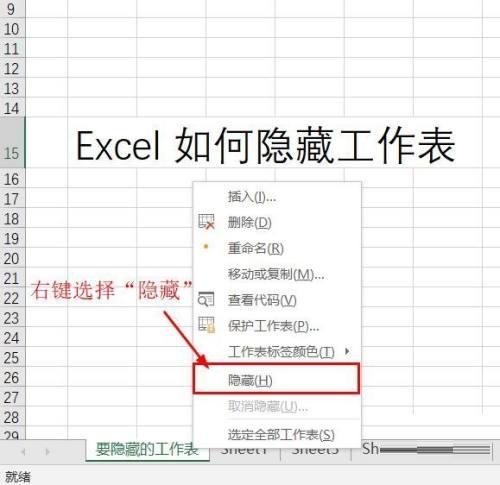
第4步:恢复隐藏的工作表
哪天想把隐藏的工作表找回来,在任意一个工作表标签上右键,单击「取消隐藏」选项,在弹出的对话框中选中要恢复的工作表名称,点一下「确定」即可。
本文内容整理自公开网络资讯,仅供参考,版权归原作者所有。

上一篇:PPT怎样把字体嵌入文件
下一篇:WPS演示怎样插入背景音乐
