

Win11C盘扩展卷灰色怎么办
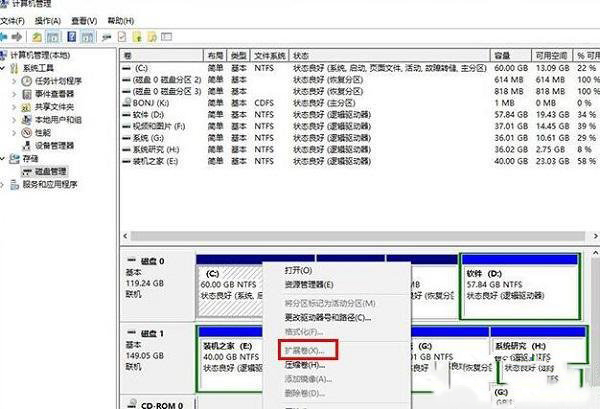
C盘飘红了想扩一下,结果察觉磁盘管理里的「扩展卷」是灰的,怎么点都没反应。这不是系统坏了,而是Win11自带的磁盘管理只认紧挨着C盘右边那块未分配空间,中间隔着D盘就扩不了。要么把D盘整个删掉重来,要么用分区工具把D盘的空间径直挪给C盘,后者不用动数据,装了一堆软件、D盘还存着资料的电脑推荐走这条路。
Win11C盘扩展卷灰色怎么办
第1步:开启分区工具,先看清各分区的占用情形
装好并执行分区助手,主画面会把所有硬盘和分区一条条列出来,左边是磁盘清单,右边是色块示意图,容量、已用空间、剩余空间都标得清清晰楚,先在这里核实D盘确实有空闲容量。
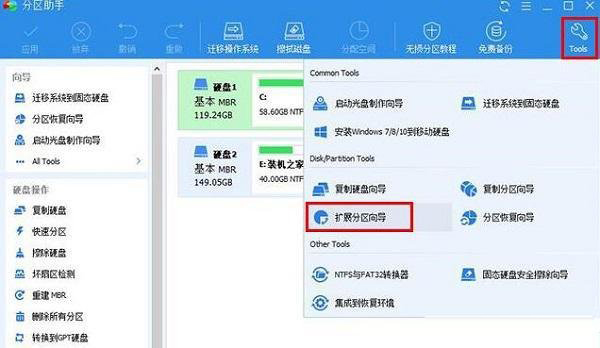
第2步:点顶部Tools选单里的「扩展分区向导」
工具顶部的Tools选单展开后,里面有一项「扩展分区向导」,点它。用向导比自己手动分配靠谱,几个下一步就能把容量搬过去。
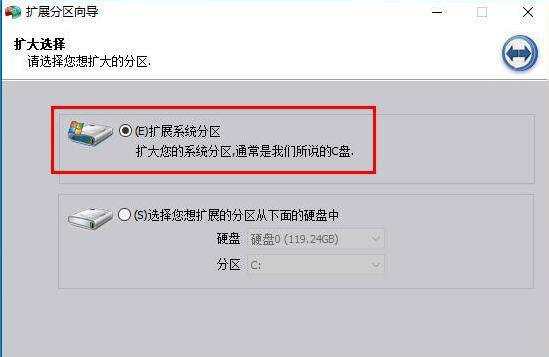
第3步:选「扩展系统分区」,点「下一步」
向导第一个选项就是「扩展系统分区」,括号里写着通常是C盘,选定它径直下一步。假如要扩的不是系统盘,才需要选下面那项手动挑分区。
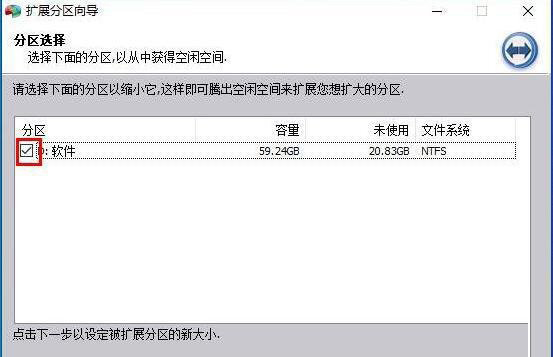
第4步:勾上让出空间的分区,例如D盘,再点下一步
向导会列出本机的所有分区,右边的「未使用空间」那一列就是能挤出来的容量。勾上D盘这种空闲相对多的,点「下一步」,C盘就能从它身上拿空间。
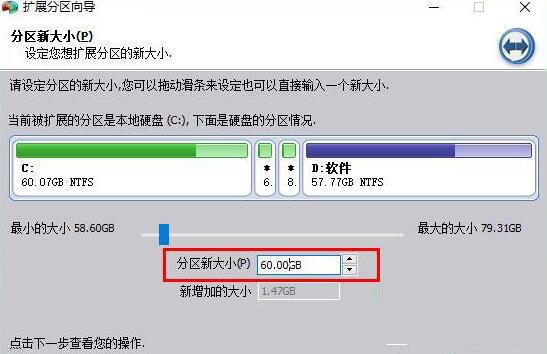
第5步:把C盘新容量填成60GB,或是拖滑块调校
这一步是定C盘扩容后的总大小,径直在小方框里填数字,例如60.00GB;也可以拖上面的滑块,看下面的示意图跟着变,调到合适为止。
第6步:点「执行」,弹窗核实「是」,等进度跑完
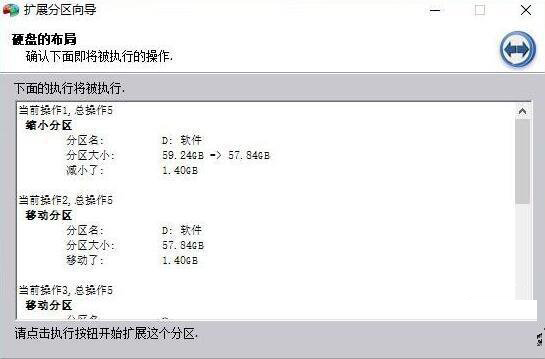
核实容量没毛病后点「执行」按键,软件会列一遍待办操作,问是否继续就点「是」。进度条走完会提示操作成功,回到磁盘管理看,C盘容量已然变大了。
本文内容整理自公开网络资讯,仅供参考,版权归原作者所有。

