

Win11怎么重置防火墙规则
防火墙规则用久了会越堆越多,装过的软件自行加的、手动放行的全在里面,规则之间一打架,就容易冒出共享打印机连不上、局域网传文件失败这类怪毛病。与其一条条排查,不如把所有自定义规则清空、恢复成系统预设状况,往往一步就处理。重置只清掉自己加的规则,系统预设的安全策略不受影响,也不用重装什么软件,操作完网络就正常了。
Win11怎么重置防火墙规则
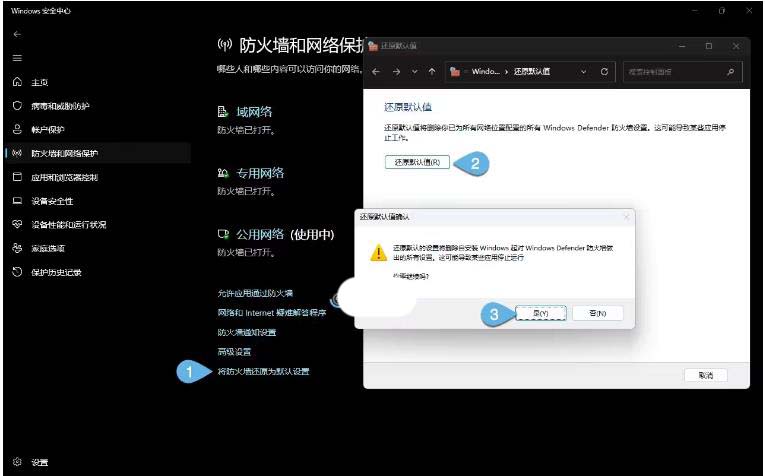
第1步:开启「防火墙和网络保护」,点「将防火墙还原为默认值」
在任务栏搜索框里填入「防火墙」就能进到防火墙和网络保护页面,页面下方有一行「将防火墙还原为默认值」,点它,弹窗里核实「是」就会清掉全都自定义规则。

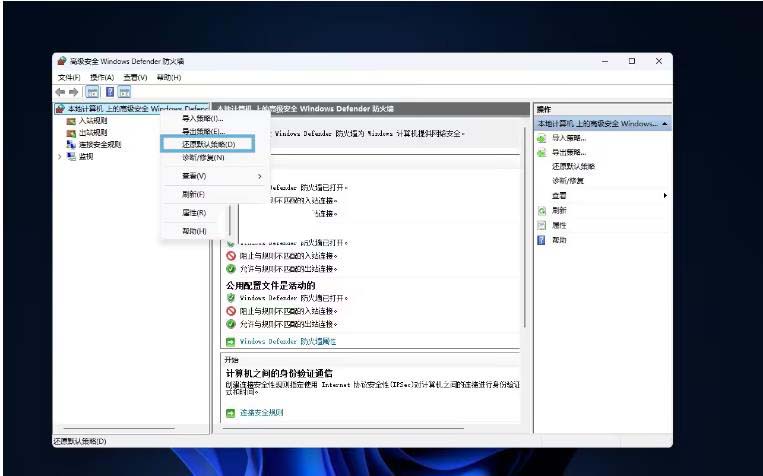
第2步:也可以进「高级安全WindowsDefender防火墙」逐条清
想看清晰到底有哪些规则,就在搜索框里输「高级安全」,开启高级安全防火墙窗口。左侧点「入站规则」或「出站规则」,右边清单里把带绿色勾的、自己加的那些删掉,成效跟整体重置差不多。
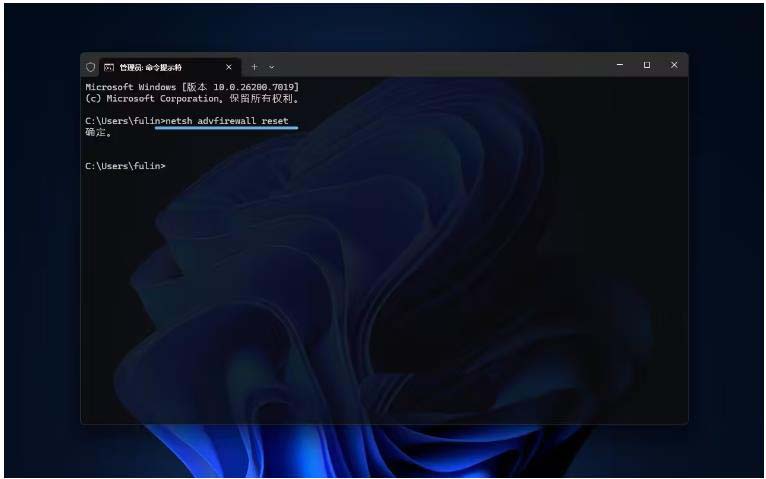
第3步:管理员身份开终端,填入netshadvfirewallreset
右击开始按键开启「终端(管理员)」,填入netshadvfirewallreset回车。这条命令会把所有配置一次性复位,比在画面里点更干脆,适合规则乱得没法看的情形。
第4步:看到「确定」提示,规则就恢复预设了
命令跑完只回一个「确定」,不会列出细节。这时刻关掉窗口,重新开启防火墙页面看,之前那些乱七八糟的自定义规则已然全都清空,网络共享也能重新连上了。
本文内容整理自公开网络资讯,仅供参考,版权归原作者所有。

下一篇:Win11C盘扩展卷灰色怎么办
