

Win11字体模糊发虚怎么解决
换过显示器、改过分辨率或是刚重装完系统之后,不少人会察觉Win11的字体变得发虚,笔画边缘还带彩色重影,长时间看屏幕尤其累眼。这种情形多半是ClearType文本调校没启用,系统的字体渲染跟屏幕没对上。用控制面板里的ClearType向导跑一遍,从几组候选样本里挑出自己看着最清晰的,字体边缘马上就锐利起来,整个过程一分钟都用不了。
Win11字体模糊发虚怎么解决
第1步:开启控制面板,检视形式切到「大图标」
控制面板右上角的「查看方式」预设是分类,点开下拉框选「大图标」,所有配置项会平铺成一个清单,找东西一目了然。
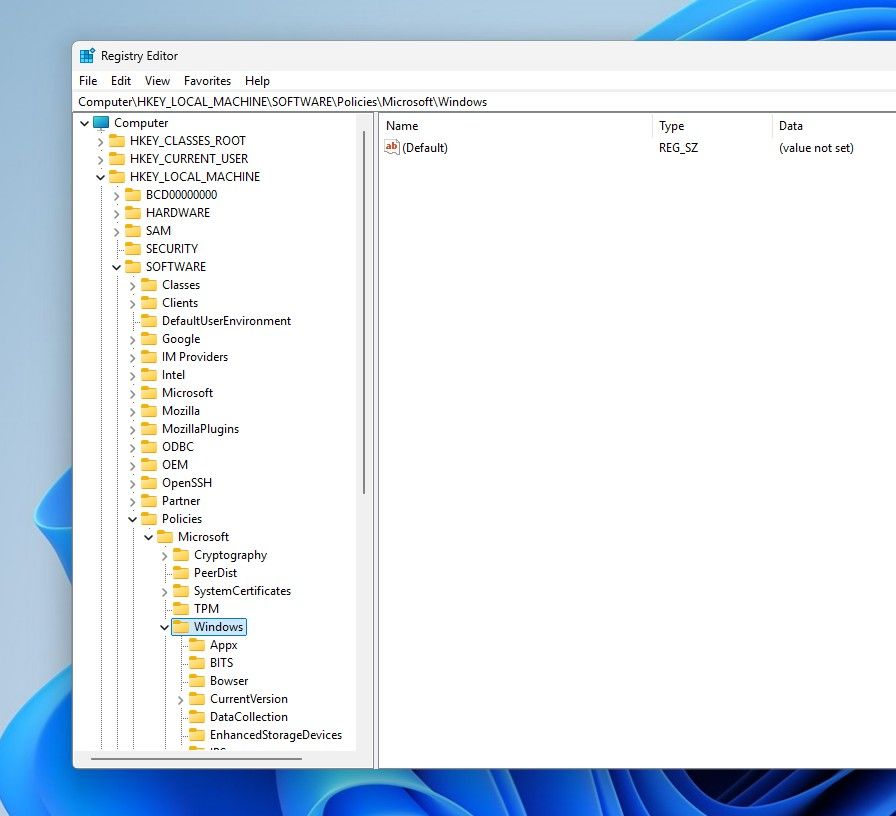
第2步:在清单里定位并点击「字体」
平铺清单往下翻,能定位「字体」这一项,点开就是字体管理页。系统里已装的字体、字号预览、文本调校工具都集中在这个页面。
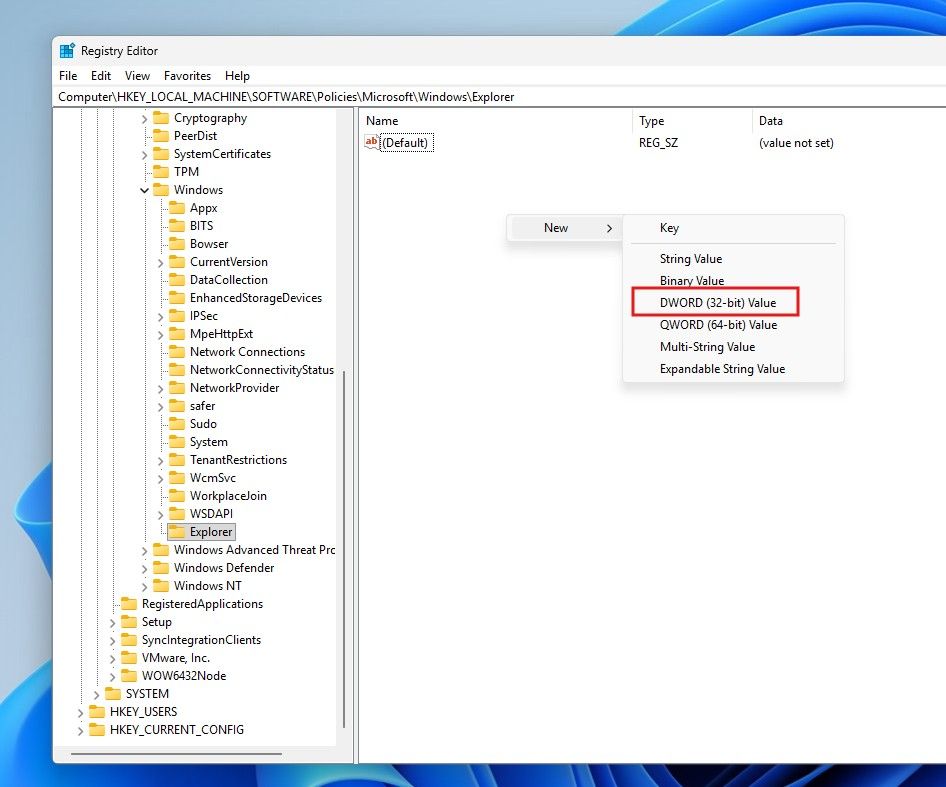
第3步:左侧点「调整ClearType文本」
字体管理页左侧有一列任务链接,「调整ClearType文本」就在下面。点它,系统会先问一句是否要启用ClearType,这是调校的开关。
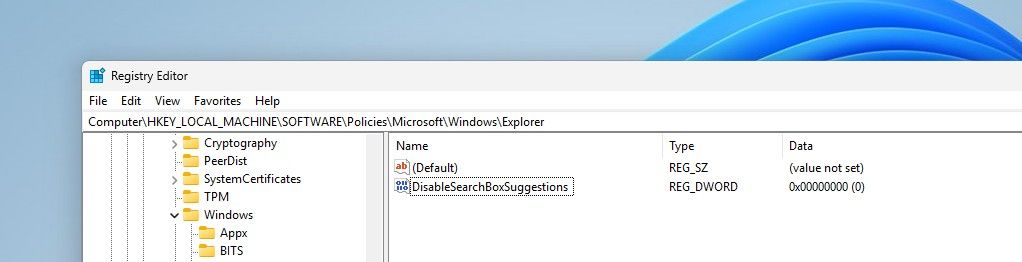
第4步:勾上「启用ClearType」,点「下一步」
向导第一页有个复选框,勾上「启用ClearType」,然后点「下一步」。后面几屏会连续给出几组文字样本,每组挑自己看着最清晰、笔画最实的那一块。
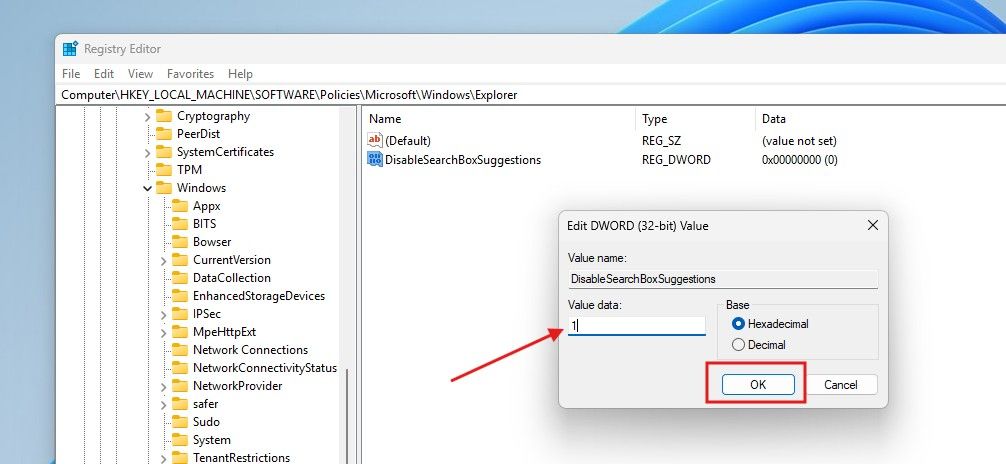
第5步:一路「下一步」选样本,最终点「完成」
样本大概要选五六组,每次选完点「下一步」切到下一组。全都选完后冒出「你已完成对监视器中文本的调整」,点「完成」留存,字体渲染就按你挑的成效生效了。
本文内容整理自公开网络资讯,仅供参考,版权归原作者所有。

