

Win11怎么关闭安全中心的实时保护
Windows安全中心预设一直开着实时保护,装一些来路不太正规的软件时常常被拦下来,文件刚下载完就被自行删掉,挺耽误事。临时把实时保护关掉,装设包就能正常跑完,装完再开启就行。要提醒一句,关掉的这段时间电脑是完全无防护的,别一关就是大半天,装完东西随手开启更稳妥,毕竟现在网上乱七八糟的样本不少。
Win11怎么关闭安全中心的实时保护
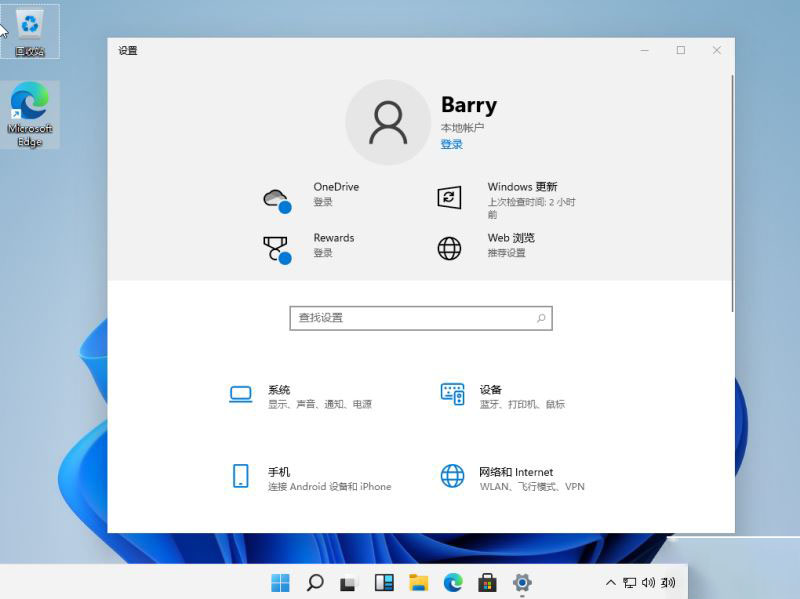
第1步:按Win+I开启配置窗口
键盘上按Win加字母I,配置就弹出来了。这个窗口是新版配置应用,安全中心相关的入口在左侧选单里。
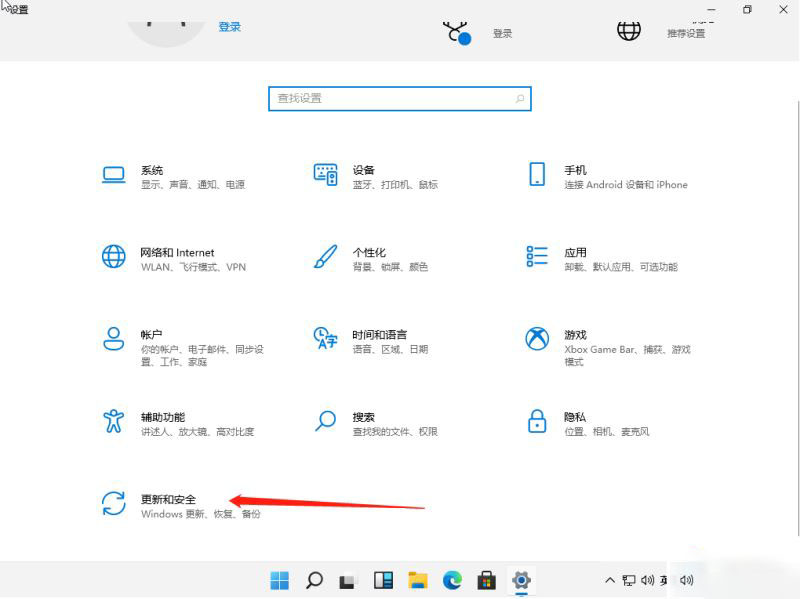
第2步:左侧点「隐私和安全性」
配置左边那一列选单往下拉,定位「隐私和安全性」点进去,右侧会列出安全、权限这一类的选项。
第3步:定位「Windows安全中心」并点开
右侧页面里有一项「Windows安全中心」,后面写着「打开Windows安全中心」,点它就会跳到安全中心主页,病毒防护、防火墙、账户保护都在这儿。
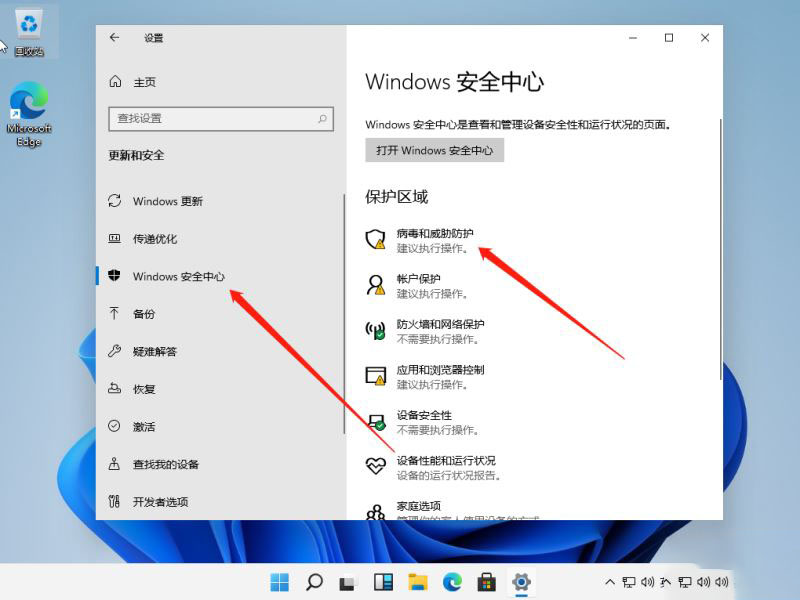
第4步:切到「病毒和威胁防护」
主页上第一个模块就是「病毒和威胁防护」,点进去会看到保护历史和扫描选项,最下面是「病毒和威胁防护设置」。
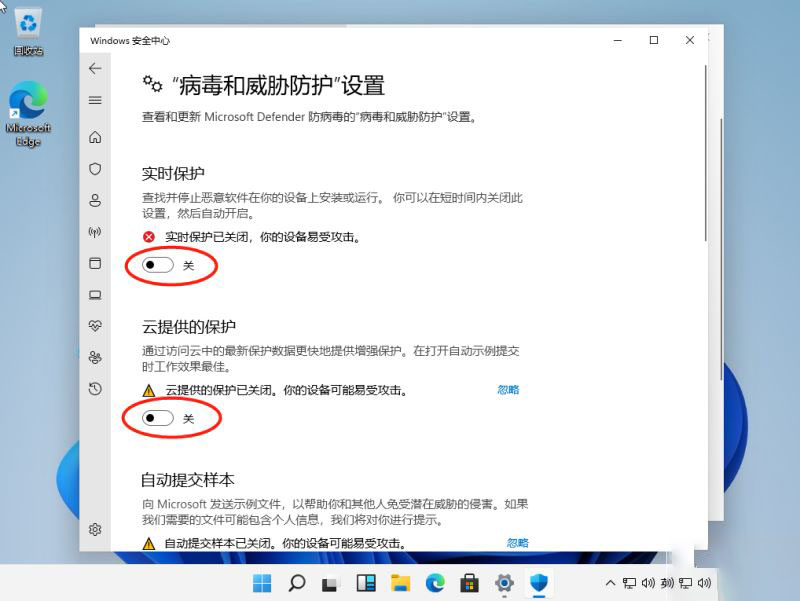
第5步:把「实时保护」和「云提供的保护」两个开关关掉
在配置页里定位「实时保护」,开关拨到关;下面「云提供的保护」同样关掉。系统弹窗问是否核实,点「是」即可,装完软件记得回来重新开启。
本文内容整理自公开网络资讯,仅供参考,版权归原作者所有。

下一篇:Win11字体模糊发虚怎么解决
