

Win11怎么创建本地用户账号
一台电脑多人使用时,最好各自开设账户,文件、桌面图标与浏览器记录彼此独立,也不易误删他人内容。Win11新建账户时默认不断引导登录微软账号,没网或不愿绑定账号的人便会卡在这一步。其实点几下就能绕开,直接建立纯本地账户,登录只需输入密码。下面这套流程不敲任何命令,全程在设置里点完,建好之后还能顺手把账户类型调成标准用户。
Win11怎么创建本地用户账号
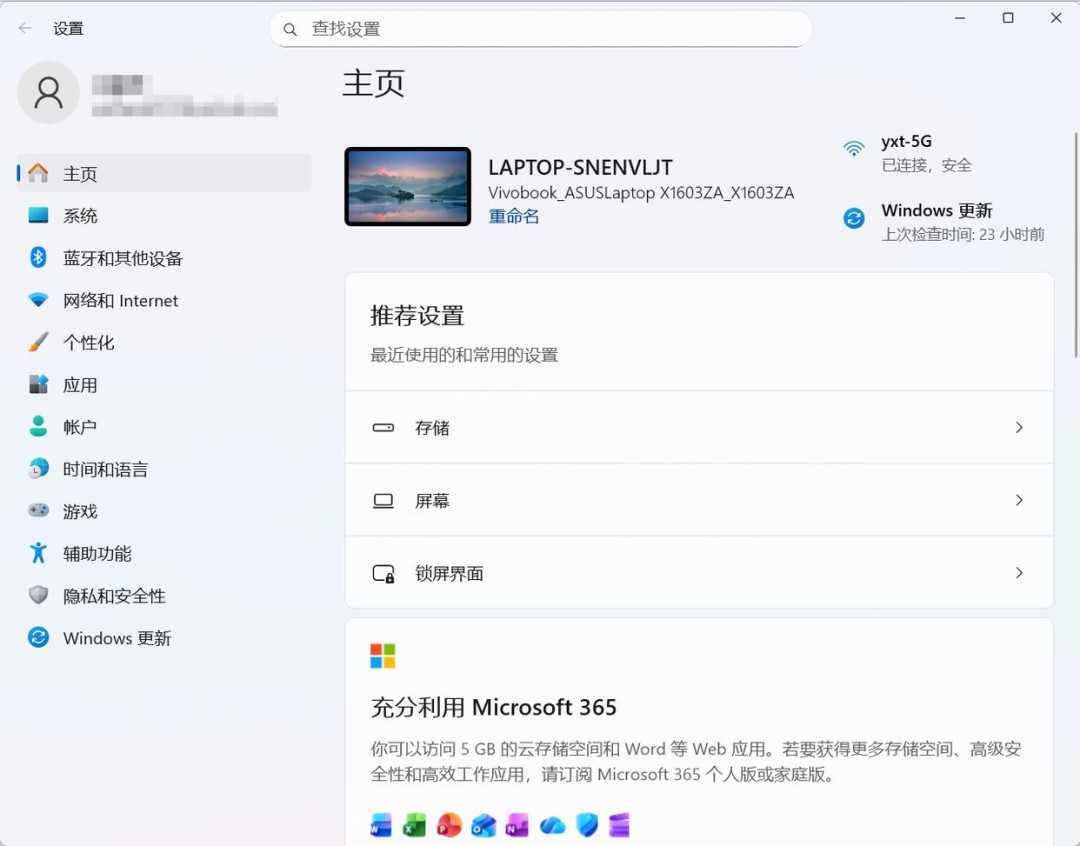
第1步:按Win+I打开设置,左侧点“帐户”
按下Win+I组合键,设置窗口随即打开。左侧菜单列中找到“帐户”,点击进入,与登录、账户类型相关的设置都在此处。
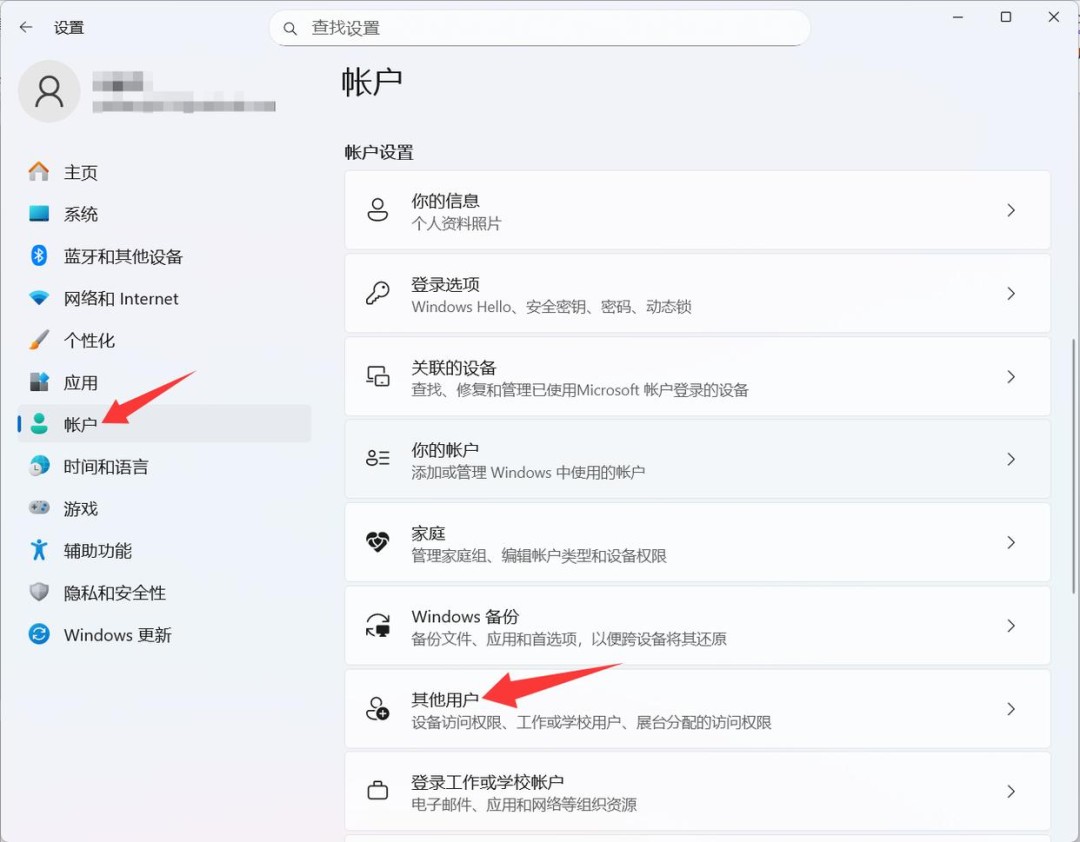
第2步:在“帐户设置”下点击“其他用户”
在右侧页面向下查看,找到“帐户设置”这一组,其中有一项“其他用户”,点击打开。该页面专门管理本机其他账户,添加、删除、改类型都在这里。
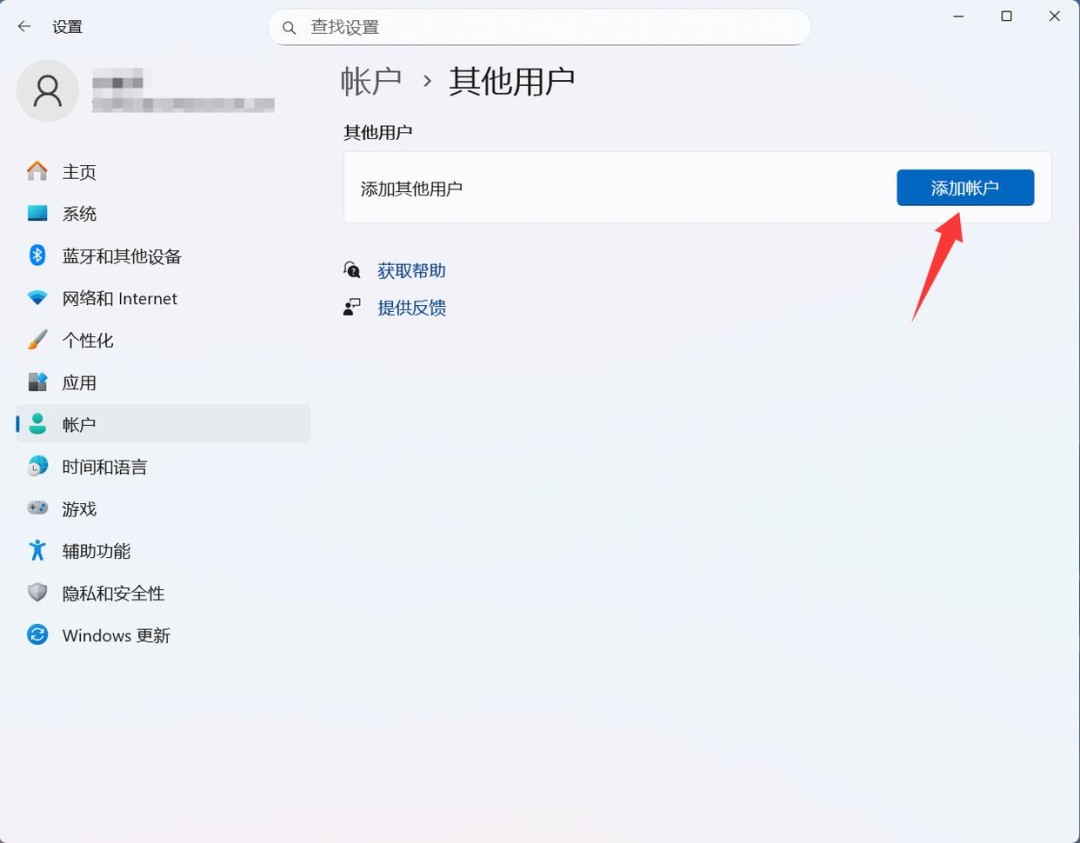
第3步:点击“添加帐户”按钮
“其他用户”页面右侧有一个“添加帐户”按钮,点击它便开始新建流程。系统会先弹出一个微软账号登录窗口,别急,下一步有绕开的办法。
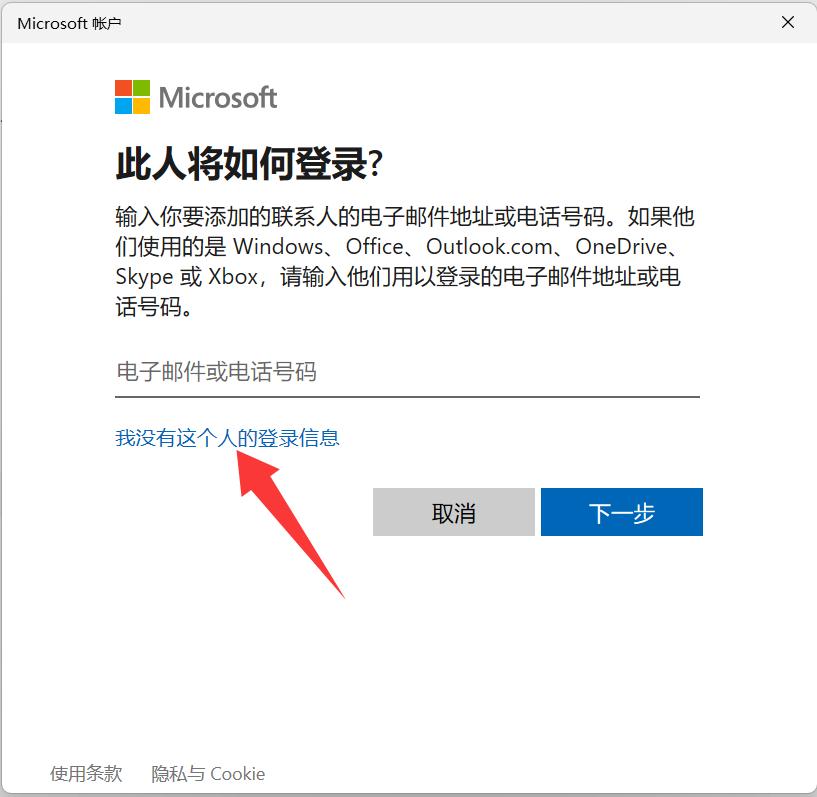
第4步:在登录弹窗中选“我没有这个人的登录信息”
弹窗要求输入邮箱或手机号,下方那行小字“我没有这个人的登录信息”便是要点的。点击后系统便不再要求登录微软账号。
第5步:选“添加一个没有Microsoft帐户的用户”
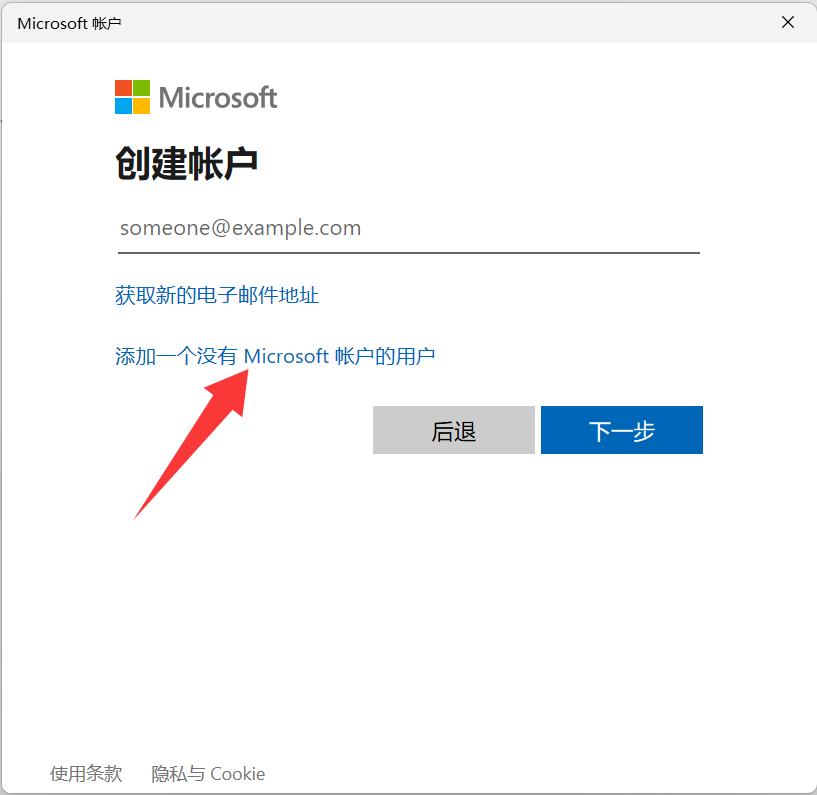
随后会出现两种选择,上方是创建微软账号,下方那项才是本地账户,点击“添加一个没有Microsoft帐户的用户”。
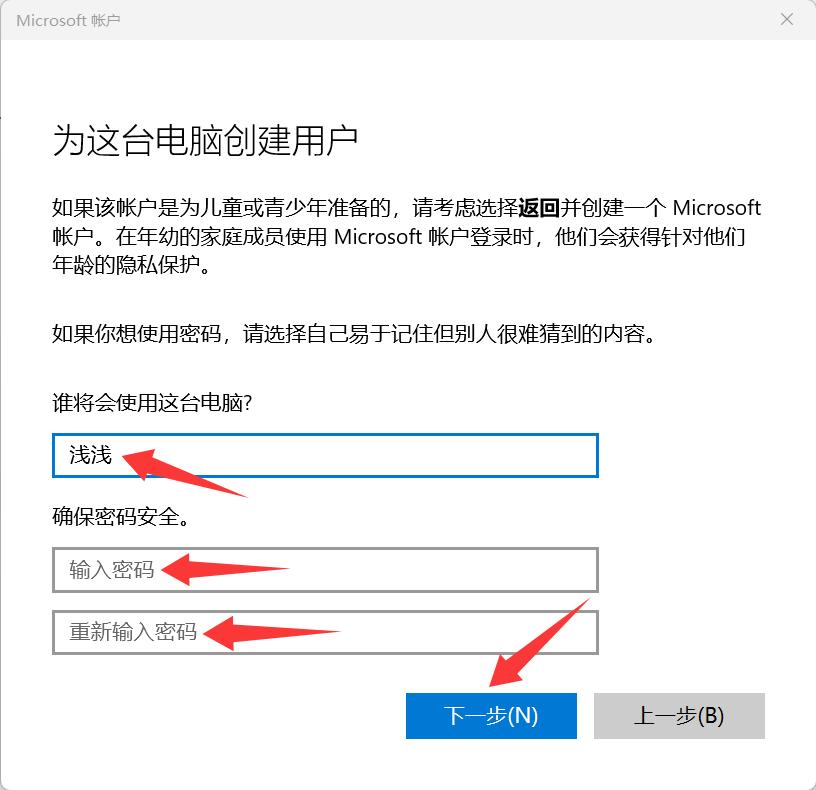
第6步:填用户名和密码,点“下一步”完成创建
最后一步输入要使用的用户名,密码填写两次确认,怕忘也可设置密码提示。点击“下一步”,新账户便出现在“其他用户”列表中,登录界面也能看到它。
本文内容整理自公开网络资讯,仅供参考,版权归原作者所有。

