

Win11怎么去掉桌面快捷方式的小箭头
Win11桌面上的快捷方式图标左下角都带一个小箭头,虽是为与原文件区分,但看久了确实有些碍眼,尤其整理桌面时一排小箭头显得格外杂乱。想去掉它完全无需安装美化软件,在注册表中删除一个值即可,全程不过两三分钟。不过删除后图标会重新排布一次,若桌面文件摆放较为讲究,动手前先把位置大致记一下更稳妥。
Win11怎么去掉桌面快捷方式的小箭头
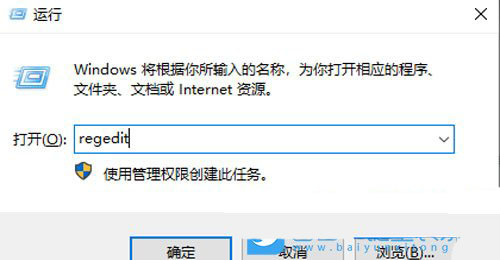
第1步:按Win+R打开运行窗口,输入regedit回车
同时按下Win键与字母R,屏幕左下角会弹出“运行”小窗口。在输入框中敲入regedit,点击确定或直接回车,注册表编辑器即被打开。
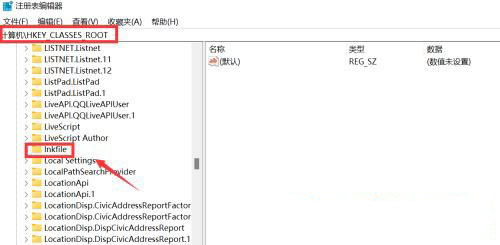
第2步:展开到HKEY_CLASSES_ROOT\lnkfile这一项
注册表编辑器左侧是一棵展开树,从HKEY_CLASSES_ROOT开始逐层向下查找,直到lnkfile这一项。lnkfile专门管理快捷方式图标,箭头标记便存放在其下。
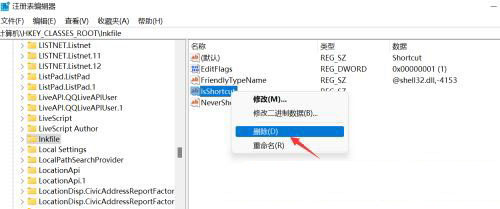
第3步:在右侧找到IsShortcut,右键选择删除
点中lnkfile后,窗口右侧会列出该项下的所有值,其中IsShortcut负责让图标带上小箭头。右键点击它,在菜单中选择“删除”。
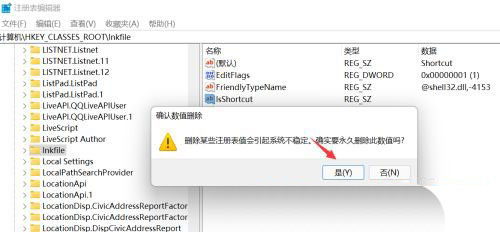
第4步:弹出确认框点“是”,重启电脑看效果
系统会询问是否确定永久删除该值,点击“是”即可。删除后桌面图标不会立刻变化,注销或重启一次,桌面上的小箭头便会全部消失,图标看起来干净不少。
本文内容整理自公开网络资讯,仅供参考,版权归原作者所有。

上一篇:电脑怎么用剪贴板历史
下一篇:Win11怎么创建本地用户账号
