

Excel怎么制作多层折线图
销售表中若同时包含五六个品类的月度销量,全部塞进一张折线图时,几条线会挤在同一高度区间相互叠压,谁升谁降根本难以分辨。多层折线图的做法是给每组数据加上一个固定的纵向偏移量,让每条曲线在各自的高度区间独立走线,交叉与趋势便一目了然。操作并不复杂,关键先算出偏移量,再按列分别加减。
Excel怎么制作多层折线图
第1步:计算分区值
打开表格,在数据区域外的空白单元格输入公式=MAX(B3:F8)*2,回车后得到一个比最大销量还大一倍的数,作为各层之间的间隔。

第2步:复制一份辅助表格
将原表整块复制到旁边的空白区域,再清空复制出的数据,只保留行列结构,用于放置偏移后的数值。

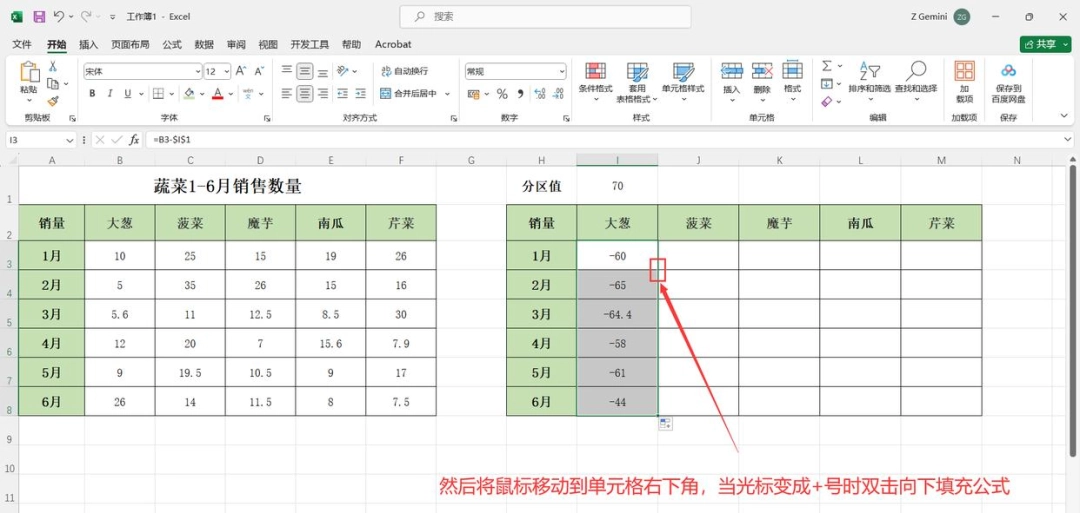
第3步:第一列减去分区值
在辅助表第一列的首个单元格输入=B3-$I$1,回车后将鼠标移到单元格右下角,待光标变为加号时双击,整列便会自动填充。
第4步:中间列保持原值
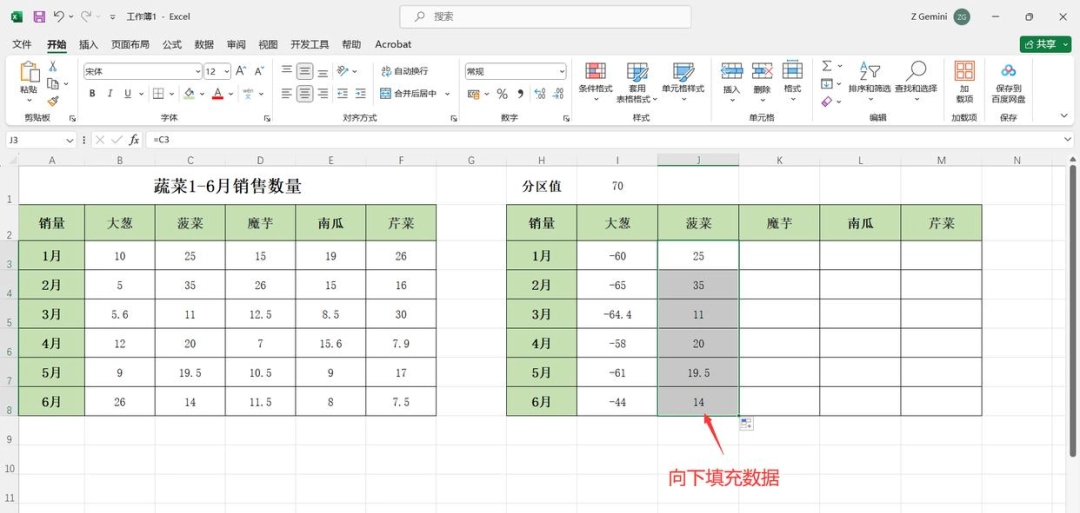
第二列直接输入=C3并向下填充,不做任何加减,使其停在中部高度,作为上下两层的分界。
第5步:其余各列依次叠加
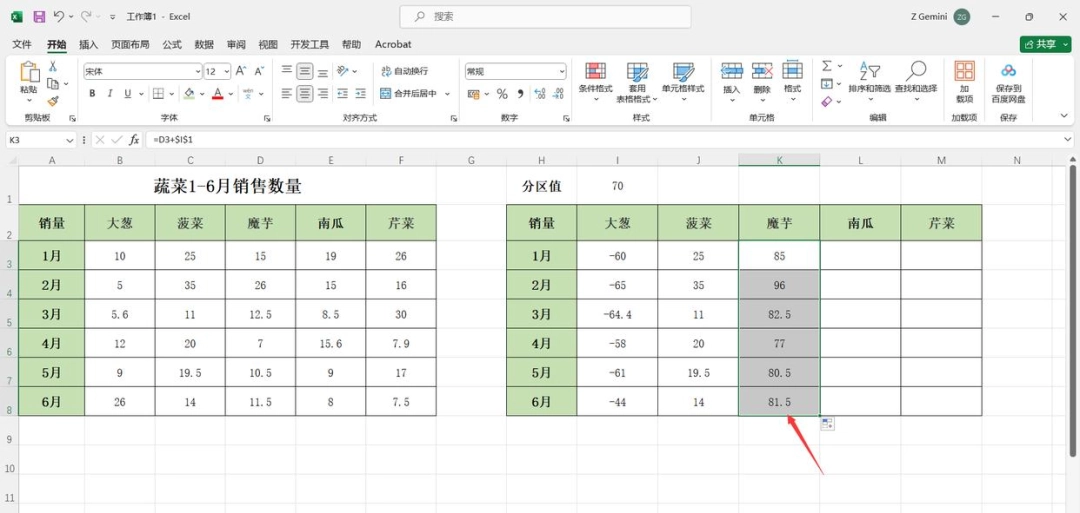
第三列输入=D3+$I$1,第四列输入=E3+$I$1*2,第五列输入=F3+$I$1*3,全部向下填充。选中辅助表的数据区域插入折线图,每条曲线便落在各自的高度区间中。
本文内容整理自公开网络资讯,仅供参考,版权归原作者所有。

上一篇:Excel怎么制作仪表盘型图表
下一篇:CDR怎么自定义符号
