

PPT图片怎么镜像翻转
制作对称版式,或是处理一张方向相反的照片时,需要把图片左右翻转。PPT并没有独立的镜像按钮,该功能被收纳在“旋转对象”中,与“顺时针旋转90度”同处一个下拉菜单,选择“水平翻转”即可;若需上下颠倒,则使用“垂直翻转”,两项紧挨在一起。翻转仅改变显示方向,不影响原图清晰度,随时可再翻回。
PPT图片怎么镜像翻转
第1步:选中待翻转的图片
在幻灯片上单击图片,待四周出现尺寸控制点即表示已选中,后续操作仅作用于这张图片。
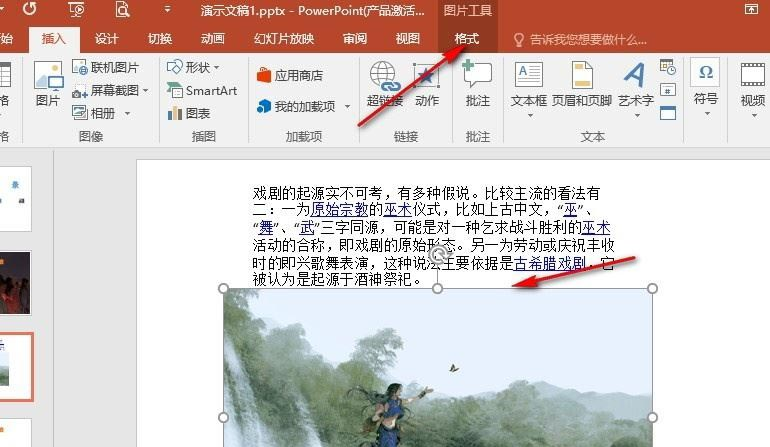
第2步:切换到图片格式工具
选中图片后,顶部会多出“图片格式”选项卡,点开它才能看到排列与旋转相关工具。
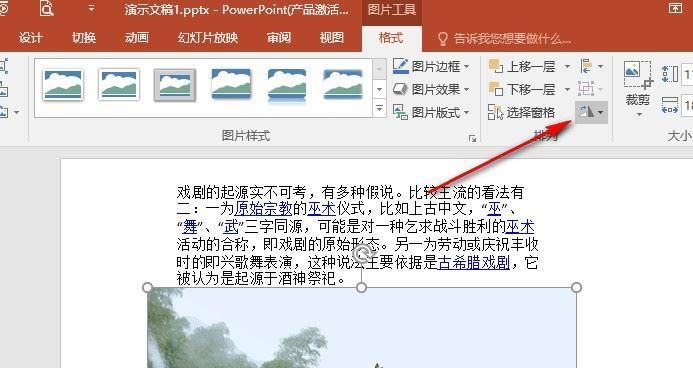
第3步:点击“旋转对象”
在格式工具的子工具栏中找到“旋转对象”按钮,它统管所有旋转与翻转动作,点击后展开一个下拉列表。
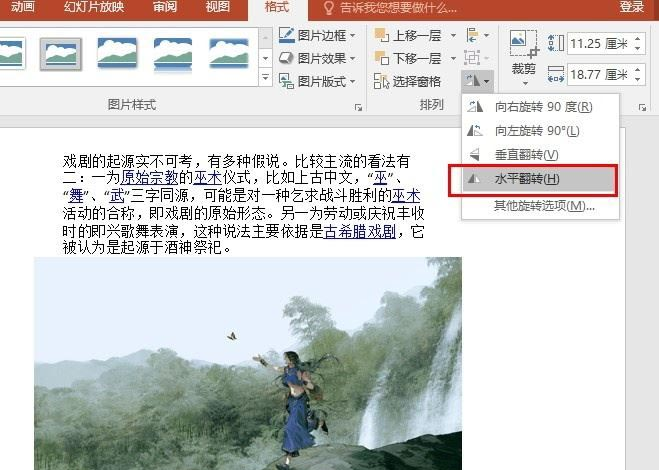
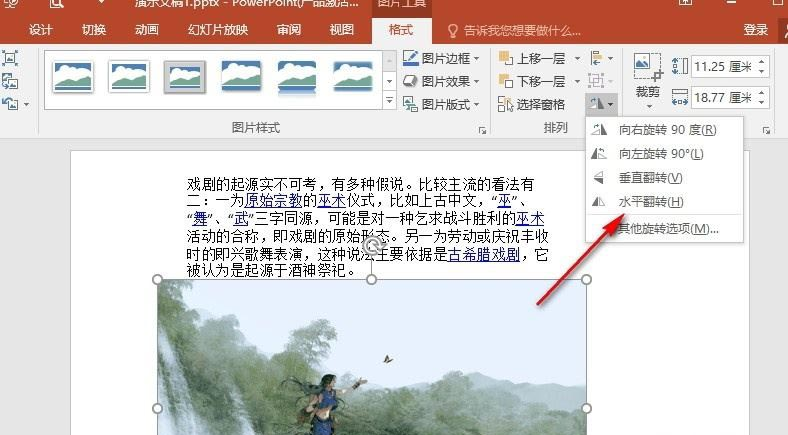
第4步:从列表中选“水平翻转”
下拉列表中包含向右旋转、向左旋转、垂直翻转与水平翻转等项,选择“水平翻转”,图片会立即左右颠倒。
第5步:确认翻转结果
翻转完成后,画面中人物的朝向与文字方向都会反向,位置与尺寸保持不变,如需还原再点一次相同选项即可。
本文内容整理自公开网络资讯,仅供参考,版权归原作者所有。

上一篇:ps怎么设计牛仔布效果的文字
下一篇:Excel怎么制作仪表盘型图表
