

PS怎么设计扁平风格的促销海报
在PS中,我们可以直接设计各类美观的海报,比如扁平风格的促销海报。下面带来详细教程,感兴趣的朋友快来看看吧。
PS怎么设计扁平风格的促销海报
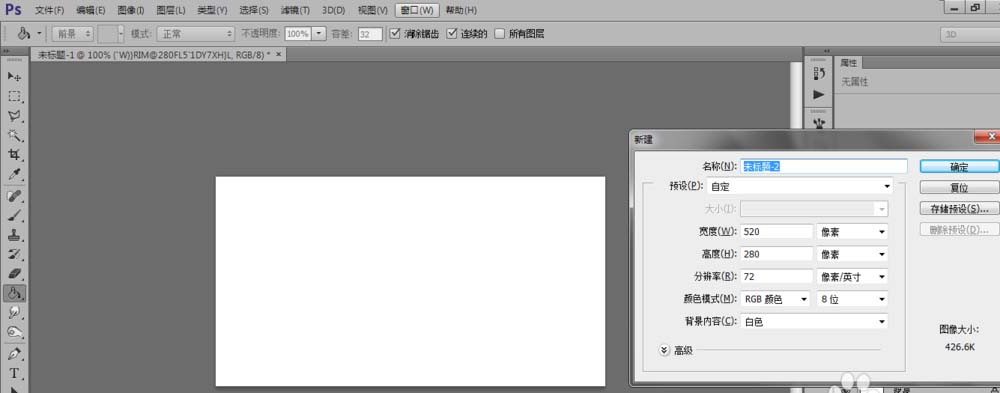
1、新建一个与图示尺寸一致的背景图层。
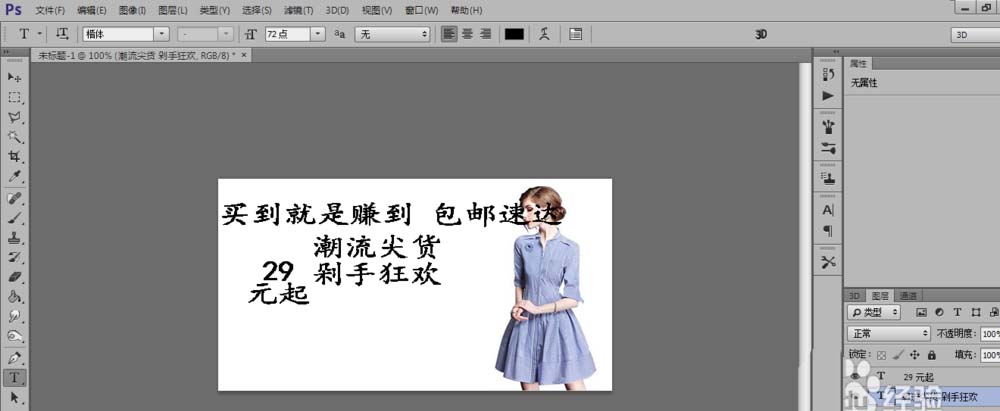
2、先把要用到的人物置入并调整大小,再把所需文字一并写出(做图通常先把元素摆出来,再来调整大小与形状),如图所示。
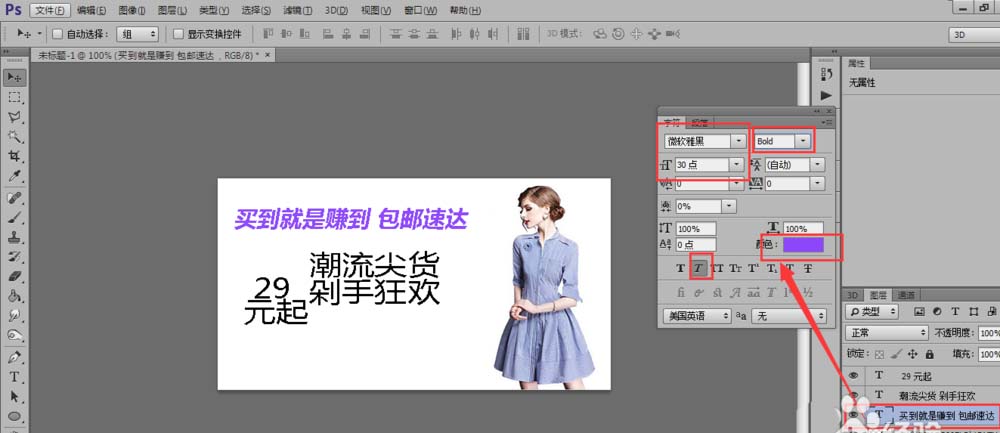
3、调整该字体的大小,加粗并作倾斜处理,再改变其颜色,如图所示。
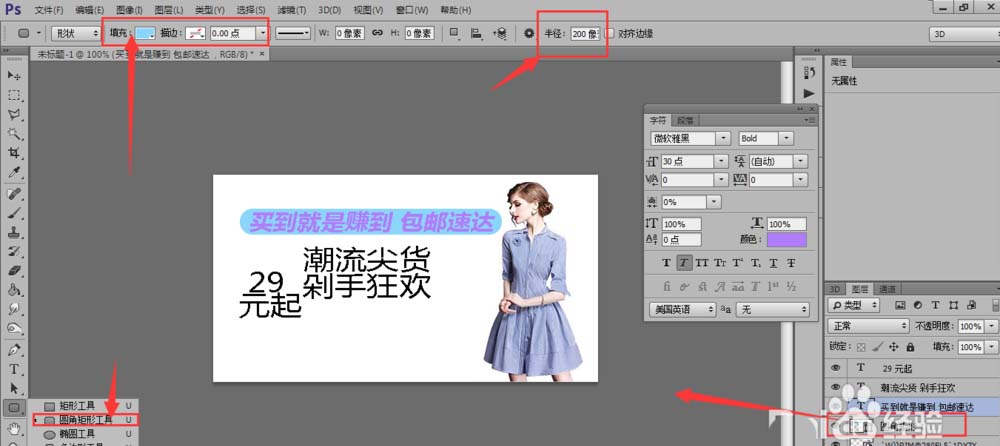
4、使用圆角矩形工具画出图示大小的图形,调整颜色后将此图层拖到图示位置。
5、选中该字体图层并单击右键,将其转换为形状,随后点击图形调整填充颜色与大小;把背景改为纯色更便于查看效果,如图所示。
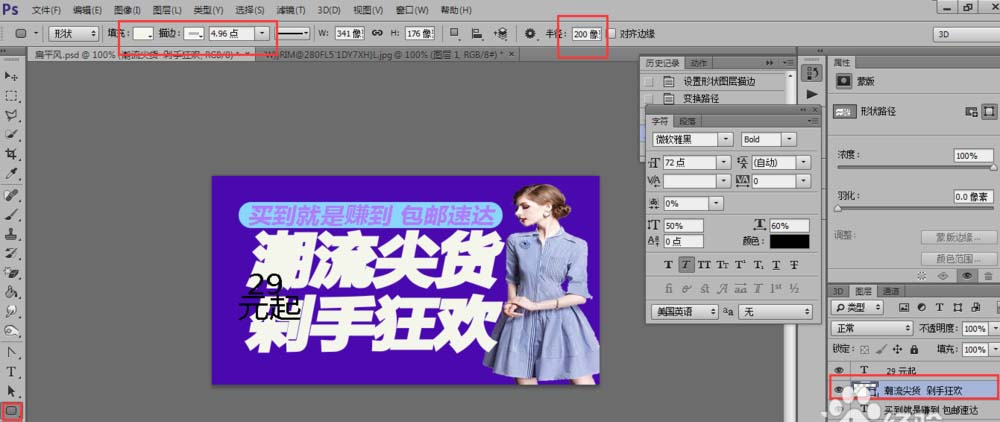
6、将“29元起”四个字符分开书写,这样方便后续调整。
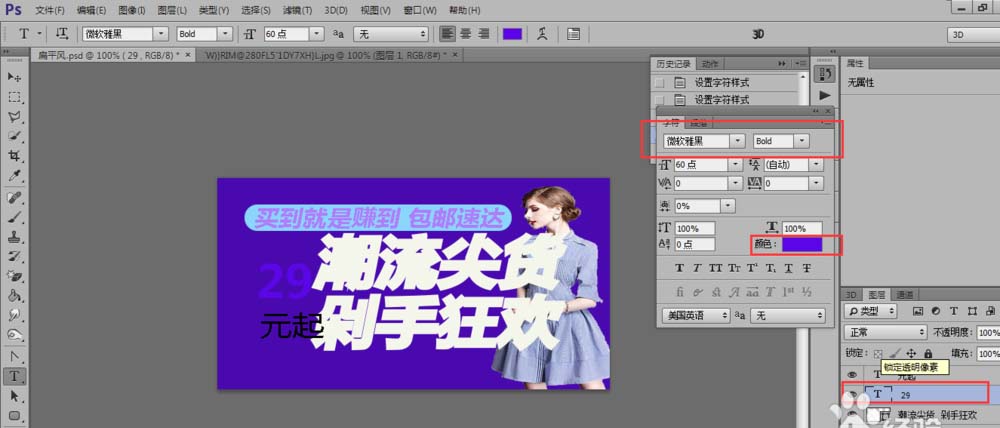
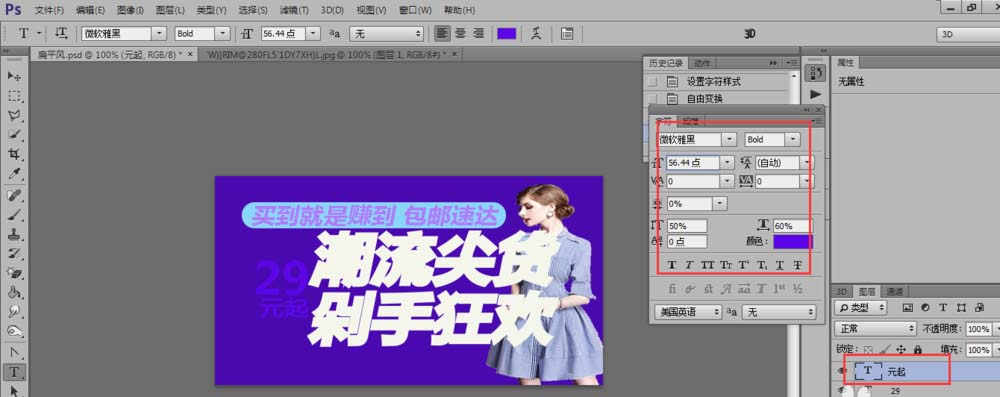
7、与前面一步相同,将“元起”二字也改为图示的参数。
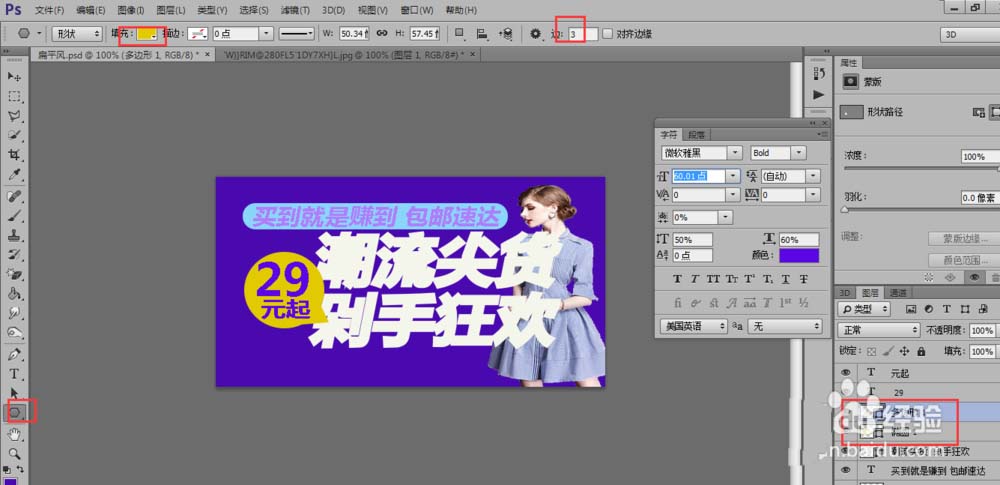
8、利用椭圆与多边形工具,画出椭圆和三角形并调整大小与颜色,然后将“29元”与这两个形状执行图层编组。
9、将这三个图层分别按Ctrl+T,执行“编辑—自由变换—斜切”处理;后面的“29元”组也做同样操作。
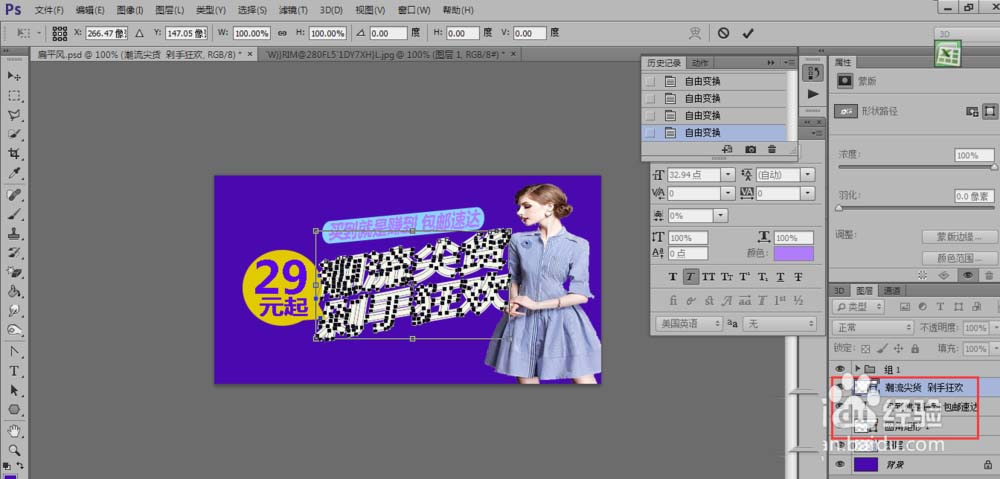
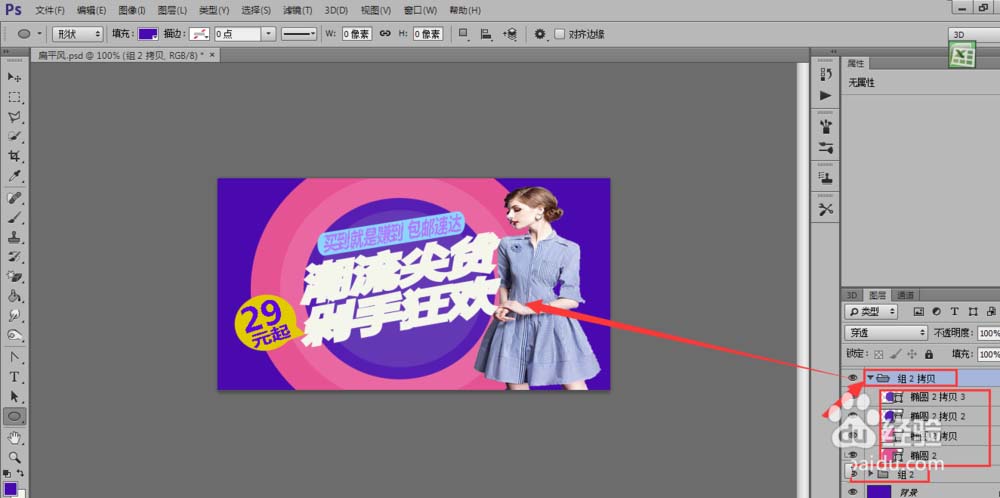
10、用椭圆工具画出一个椭圆,分别调整其大小与颜色,然后编组并复制。
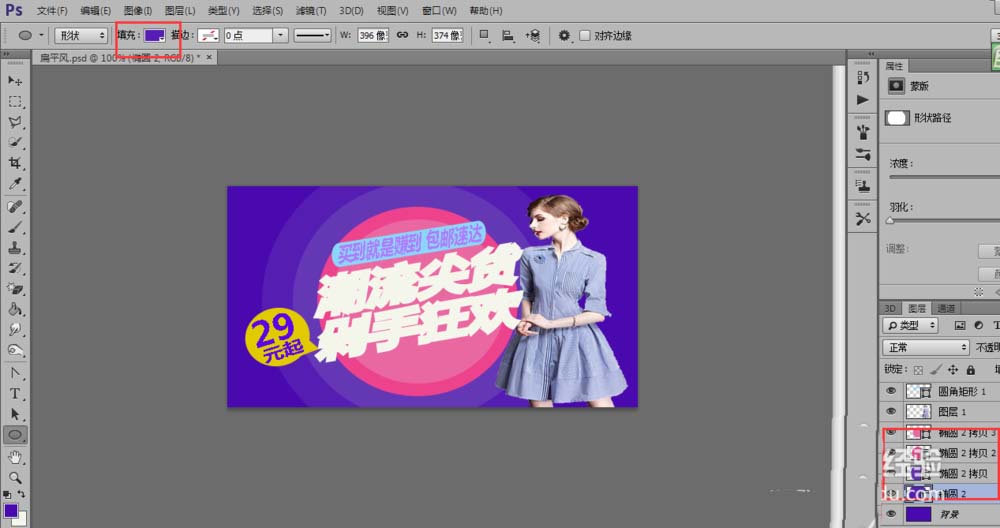
11、更改复制出的图层颜色,如图。
12、用矩形工具画出一个矩形,按Ctrl+T后选择“编辑—变换—斜切”。
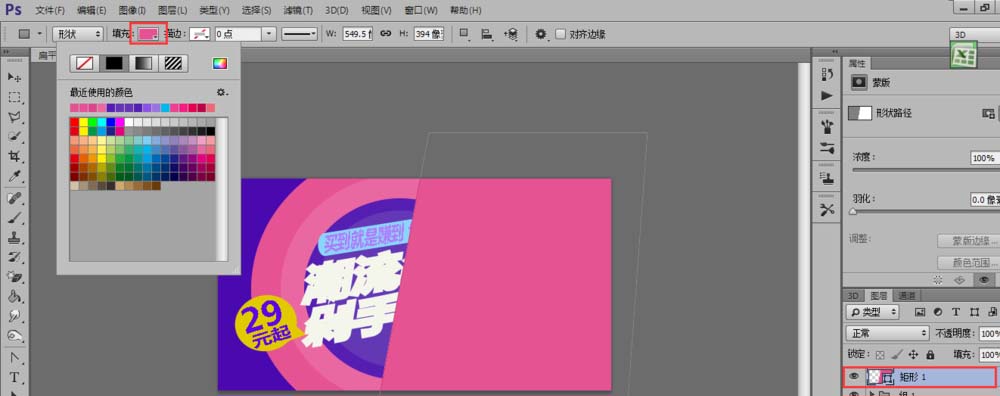
13、将前面画出的矩形置于组2上方,把组2的拷贝图层转为智能对象,再右键点击该图层选择“创建剪切蒙版”。
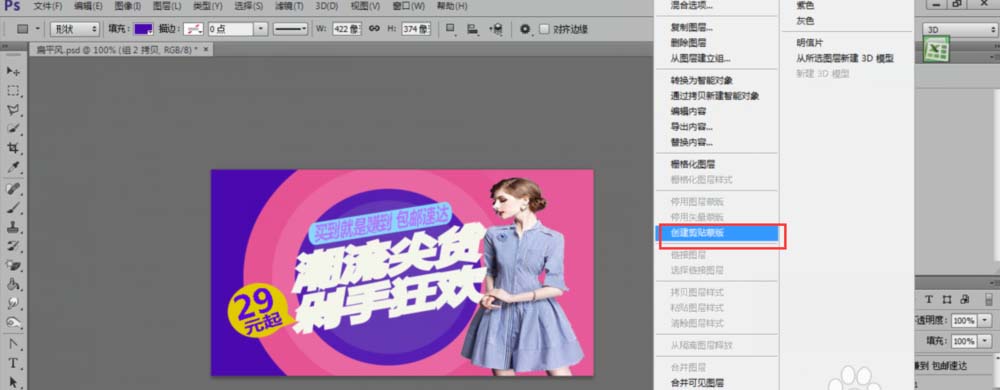
14、在该图层上按Ctrl+T将其向下移动,如图所示。
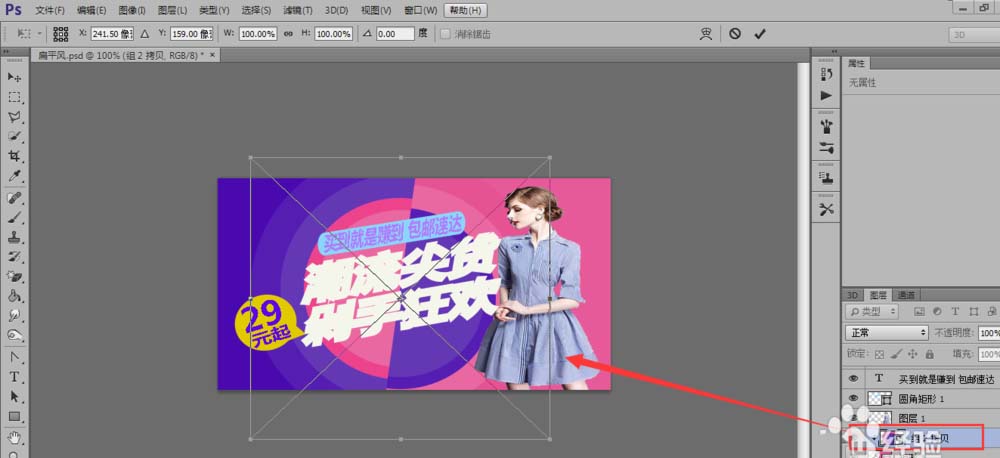
15、再添加活动的时间,如图所示。
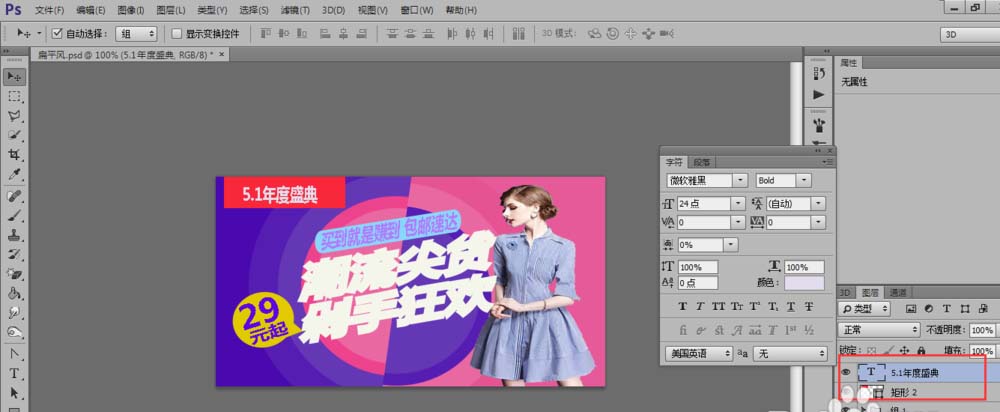
16、添加一些图片来点缀效果,如图。

本文内容整理自公开网络资讯,仅供参考,版权归原作者所有。

上一篇:ps怎么设计立体条纹效果的艺术字
下一篇:PS怎么制作清明节字体海报
