

ps怎么设计立体条纹效果的艺术字
在Photoshop里,各类好看的艺术字效果都能自行设计,例如扁平化的海报风格、各种扁平头像图片,都可自由制作。下面分享立体条纹效果艺术字的制作方法,一起来看看吧。
ps怎么设计立体条纹效果的艺术字
1、新建画布并输入文字,再新建一个图层填充白色,执行“滤镜—素描—半调图案”。
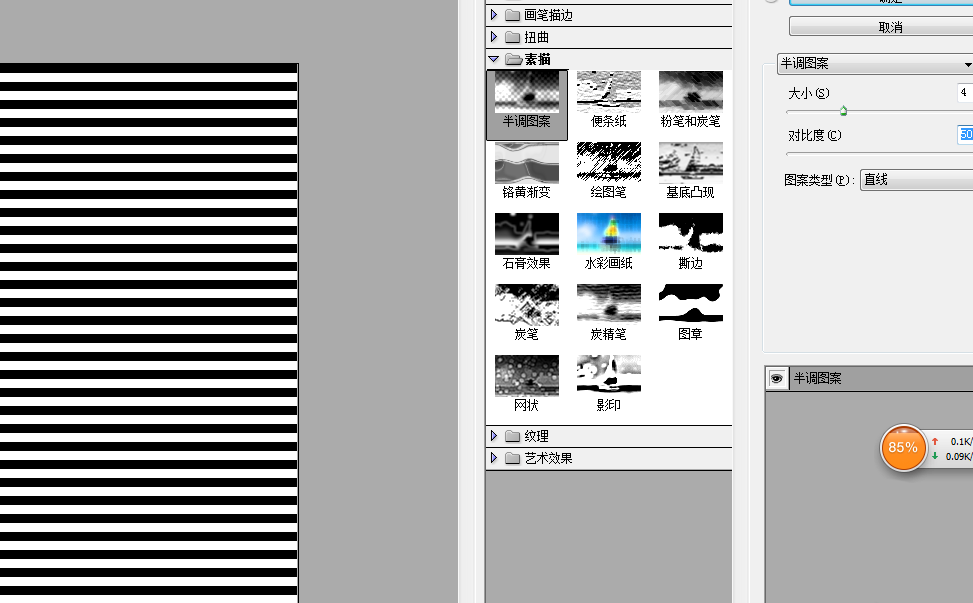
2、与文字图层建立剪切蒙版并合并两个图层,选取黑色部分,按Alt+S、R选取相似区域。

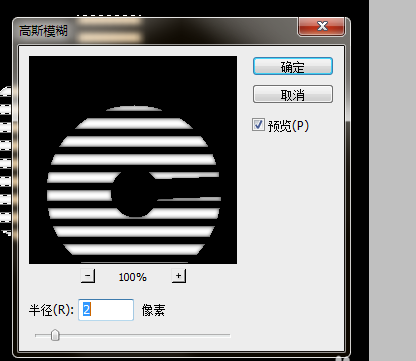
3、进入通道面板进行填充,再执行“滤镜—模糊—高斯模糊”。
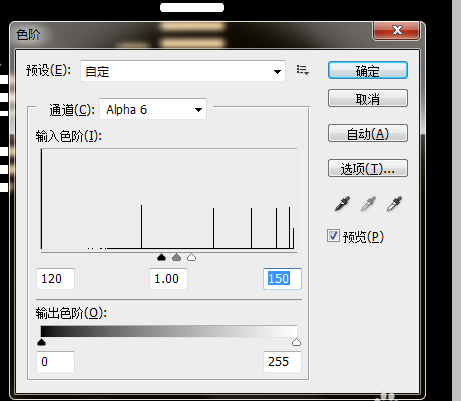
4、执行“图像—调整—色阶”。
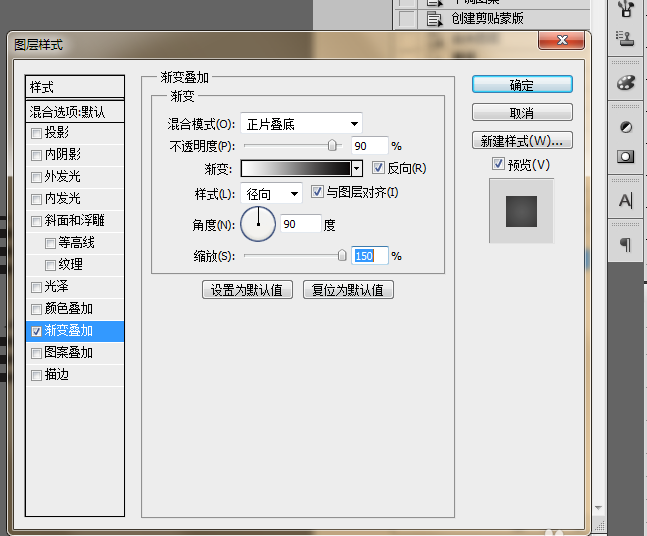
5、载入选区后回到图层面板,新建图层并填充颜色,为该图层添加“渐变叠加”图层样式。
6、为新建图层添加“斜面浮雕”图层样式。
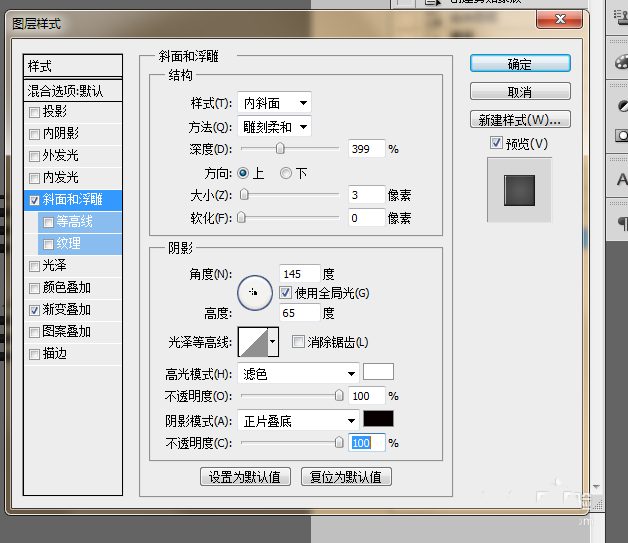
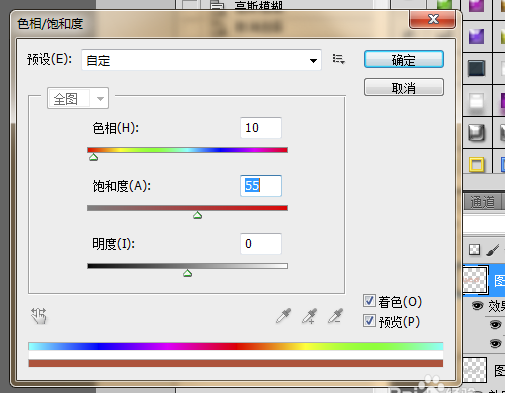
7、复制图层并清除图层样式,执行“图像—调整—色相/饱和度”。

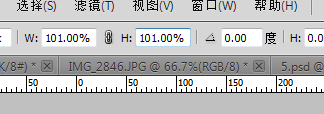
8、复制图层并执行自由变换,连续复制后,合并除最顶层以外的所有图层。
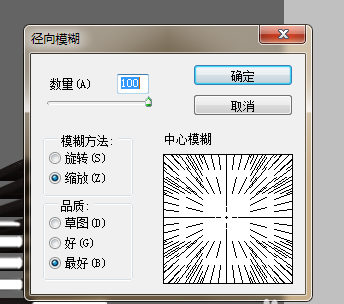
9、清除顶层图层的图层样式,执行“滤镜—模糊—径向模糊”,将图层混合模式设为“柔光”。
10、最终效果如图所示。
本文内容整理自公开网络资讯,仅供参考,版权归原作者所有。

上一篇:电脑怎么进入BIOS设置
下一篇:PS怎么设计扁平风格的促销海报
