

AI 怎么自定义网格线间距
排画册时打开网格辅助对齐,默认一格太密,眼睛看着累,放大缩小还会跟着变。网格间距其实可以在首选项中修改,调成跟版心栏宽一致的数值,摆放元素时一眼就能数出位置,改完只影响显示,导出与打印都不会带出来。做网页或 UI 稿时,把间隔调成 8 的倍数,导出的切片尺寸也整齐。
AI 怎么自定义网格线间距
第1步:先看当前网格的密度
打开文档,按 Ctrl+" 调出网格,画板上铺满细线,先确认现在的间距是否太密。
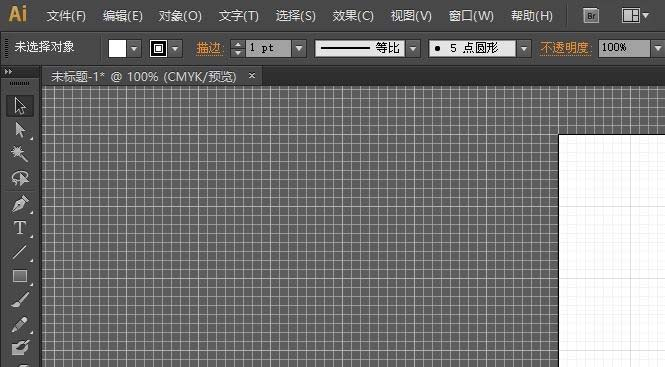
第2步:从编辑菜单进首选项
点击顶部的编辑菜单,下拉中选择首选项,右侧会展开子菜单。
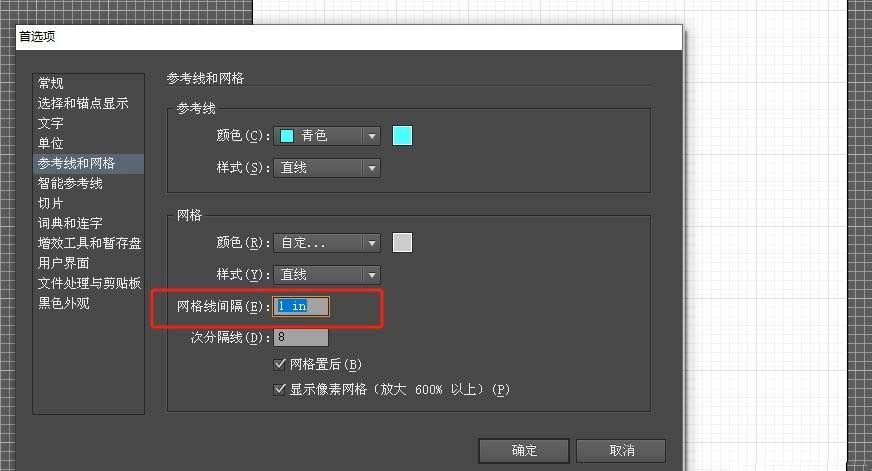
第3步:找到参考线和网格
在子菜单中点击参考线和网格,弹出的窗口里能改网格线间隔与次级网格线数量。
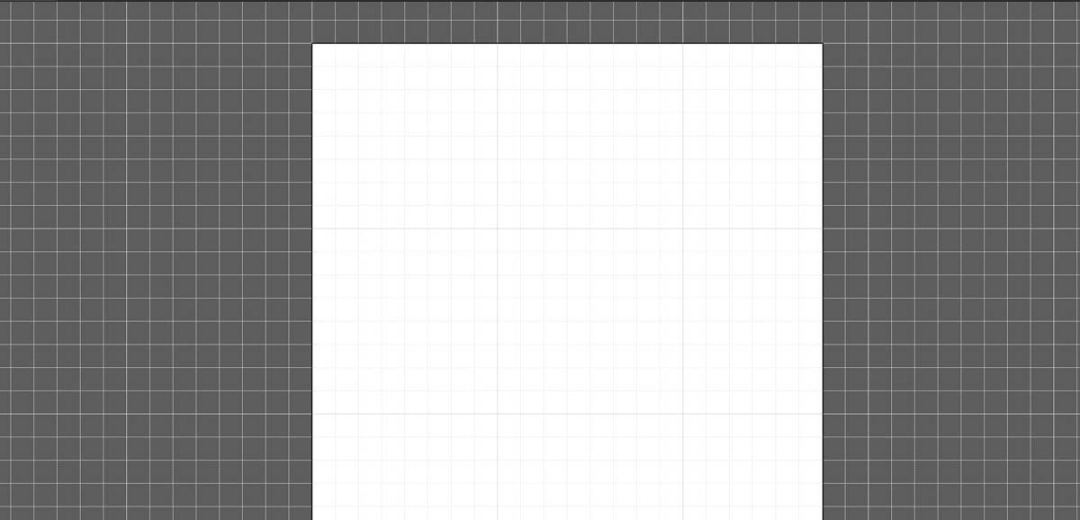
第4步:改数值并确定
把网格线间隔填成需要的数值,确定后回到画板,网格密度会立刻随之变化。
本文内容整理自公开网络资讯,仅供参考,版权归原作者所有。

上一篇:AI 怎么做可编辑的偏移文字
下一篇:CAD参数化约束怎么用
