

CDR 怎么设置绘图比例
画户型图、机械零件或展台立面,按 1:1 绘制就得把每个尺寸放大几十上百倍,线宽、字号、标注跟着一起乱。CorelDRAW 的绘图比例是给标尺换一把尺子:画板上的 1 毫米可以代表现实里的 10 毫米、50 毫米,输入框里敲的仍是真实尺寸,标尺读数也直接对得上,改回 1:1 图形本身不会被缩放。
CDR 怎么设置绘图比例
第1步:启动软件并从欢迎界面新建文档
打开 CorelDRAW,在欢迎界面中点击“立即开始”,进入新建文档面板。尺寸先按成品的实际大小填,比例留到后面单独设。
第2步:在工具菜单中打开选项
点击顶部“工具”菜单,下拉中选择“选项”,也可直接按 Ctrl+J。弹出的对话框左侧是一棵树形列表,所有文档级设置都挂在这棵树上。
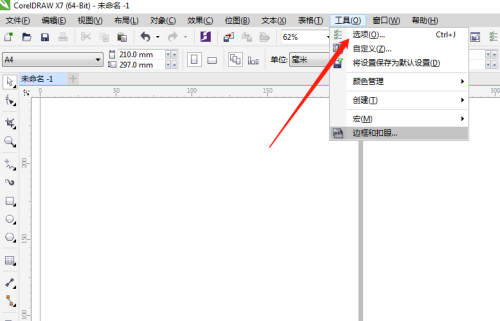
第3步:展开文档切到标尺页
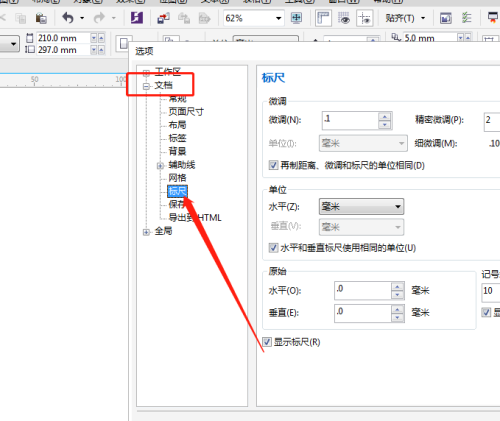
在左侧列表中找到“文档”,点击前面的加号展开,选中“标尺”。右侧会列出微调精度、单位、原点坐标这些与测量相关的参数。
第4步:点右下角的编辑缩放比例
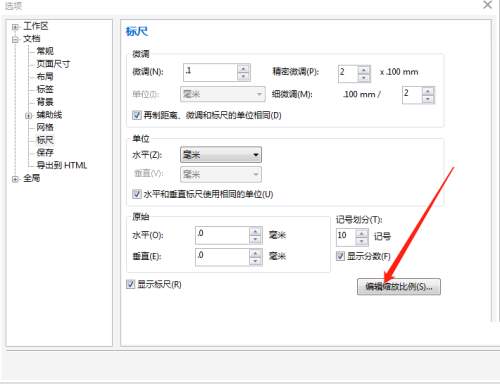
标尺页右下方有一个“编辑缩放比例”按钮,点开之后才是真正改比例的地方。这个按钮容易被当成普通的确定按钮而忽略,其实它是独立入口。
第5步:在典型比例下拉中选档位
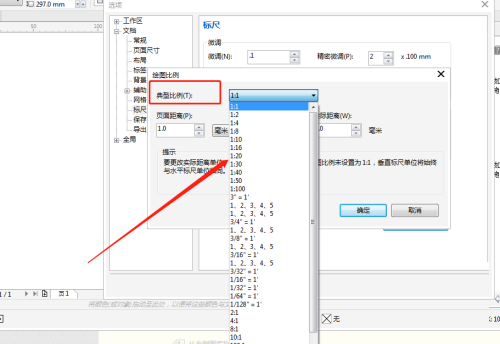
弹出的“绘图比例”对话框里,先把“典型比例”下拉打开,1:10、1:20、1:25、1:50、1:100 都是现成档位;要精细到 1:2.5 这种,就在下方的“自定义”中自行填两个数。确定后回到画板,标尺刻度已按现实尺寸走动。
本文内容整理自公开网络资讯,仅供参考,版权归原作者所有。

上一篇:CDR 怎么制作 3D 立体字
下一篇:CDR 怎么给齿轮边缘加锯齿
