

CDR 怎么制作 3D 立体字
给店招或包装做个立体标题,很多人第一反应是打开三维软件建模,其实 CorelDRAW 里就有一个挤压工具。选中文字往旁边一拖便能拉出厚度,深度、旋转角度、侧面颜色、光照方向都能在属性栏里现调,做完仍是矢量对象,导出印刷文件不用再转格式。厚度定下后,文字本身还能继续编辑。
CDR 怎么制作 3D 立体字
第1步:输入文字并选中
用文字工具在画布上打出要做的字,切换到选择工具,让文字处于被选中状态。
第2步:找到挤压工具
在左侧工具箱中找带立体方框的图标,展开后点选挤压工具。
第3步:拖动文字拉出厚度
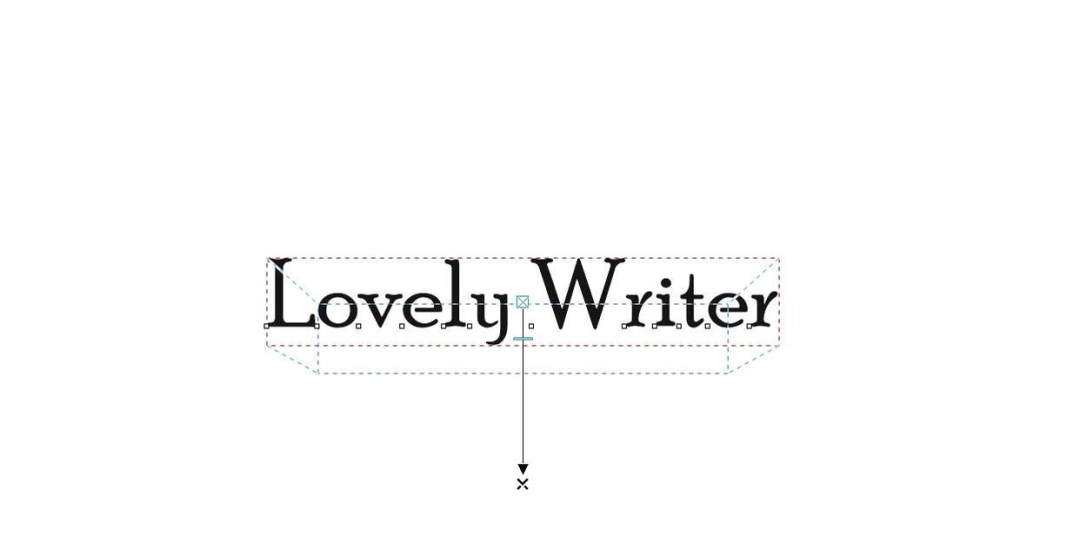
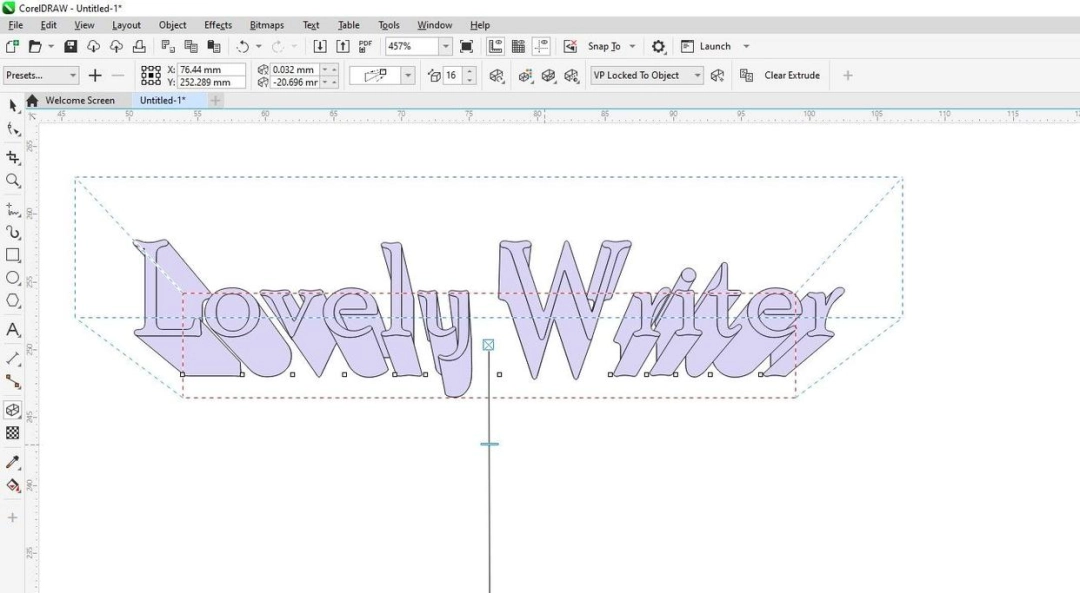
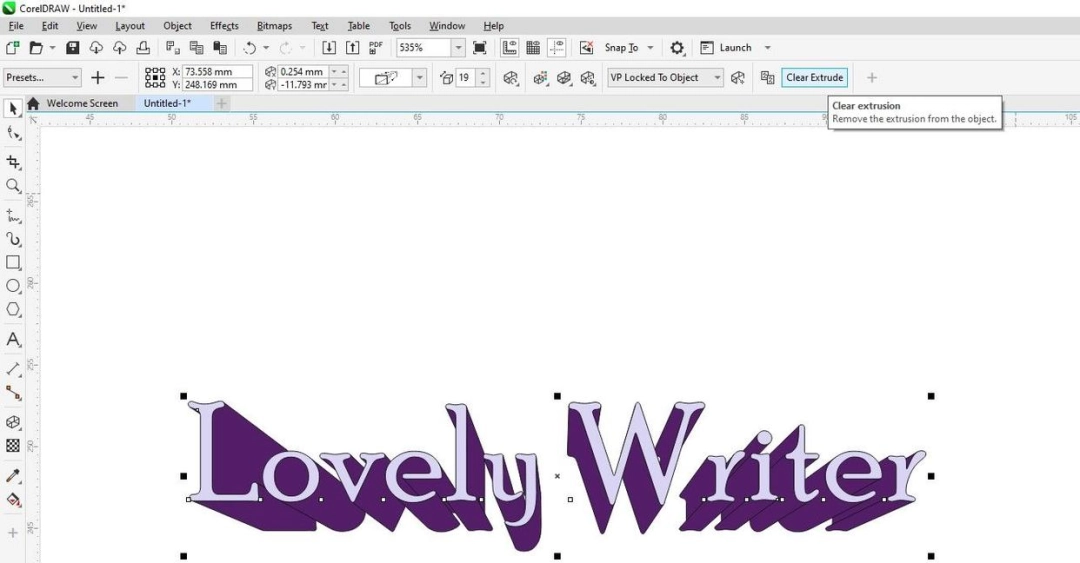
按住文字往所需方向拖动,松开鼠标便生成基础立体效果,厚度随拖动距离变化。
第4步:调深度与挤出类型
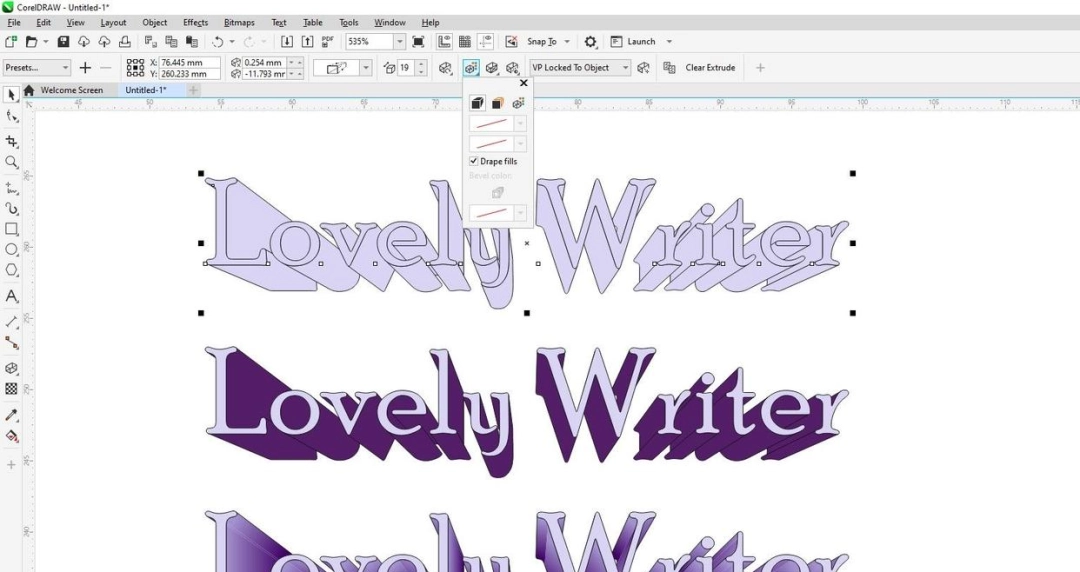
在属性栏的挤压类型中选一种,再改深度数值,或直接拖拽箭头上的蓝色线段来控制厚薄。
第5步:设置侧面颜色与光照
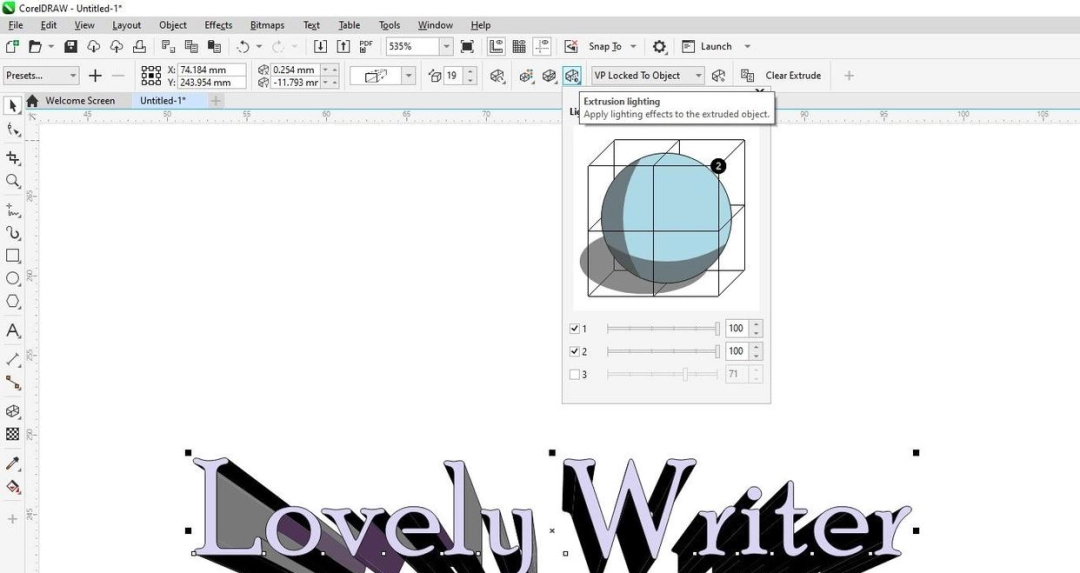
把挤出颜色改为实色或渐变,再点击球体下方的三个数字调整打光角度,立体面便有了明暗层次。
本文内容整理自公开网络资讯,仅供参考,版权归原作者所有。

上一篇:Excel 怎么把行高换算成厘米
下一篇:CDR 怎么设置绘图比例
