

Word怎么统计文档字数
写论文要凑够字数、投稿要控制在限定字数以内,光靠眼睛数肯定不行。Word 里自带字数统计作用,全文多少字、标点空格算不算,几秒钟便可给出准确数字,还能单独统计某一章节的字数。这个作用藏得不算深,就在「审阅」标签页里,学会以后交作业、交稿件心里都有底。下面把查看全文和单段字数的动作都演示一次。
Word怎么统计文档字数
第一步,打开Word文档,单击选单栏的「审阅」标签页。
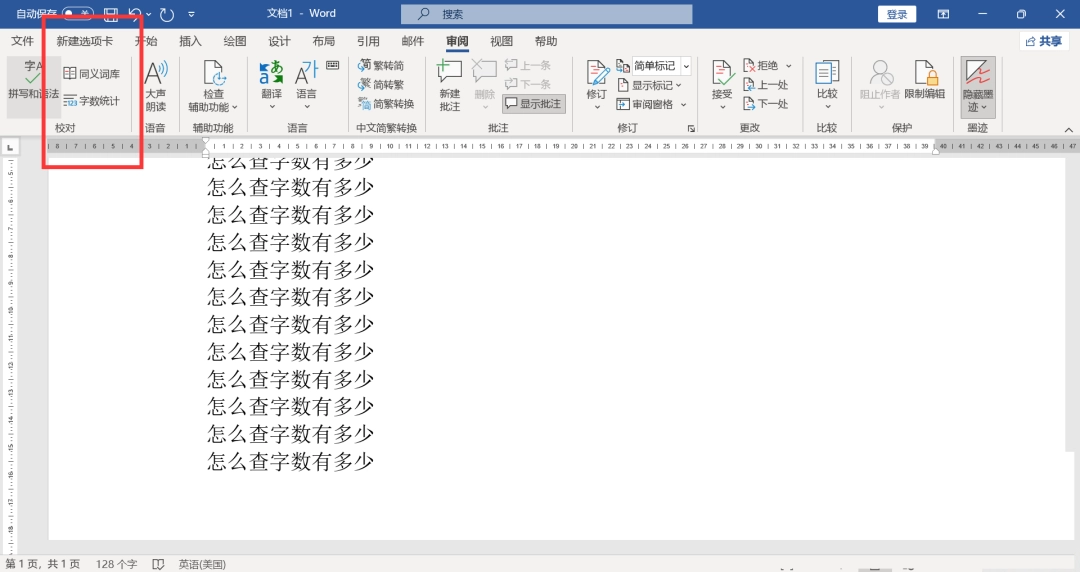
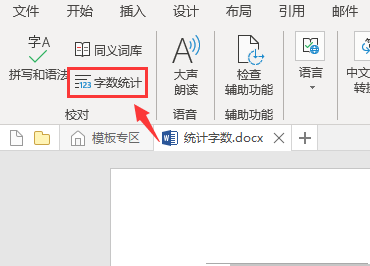
第二步,在「审阅」下的「校对」组里,定位到并单击「字数统计」按键。
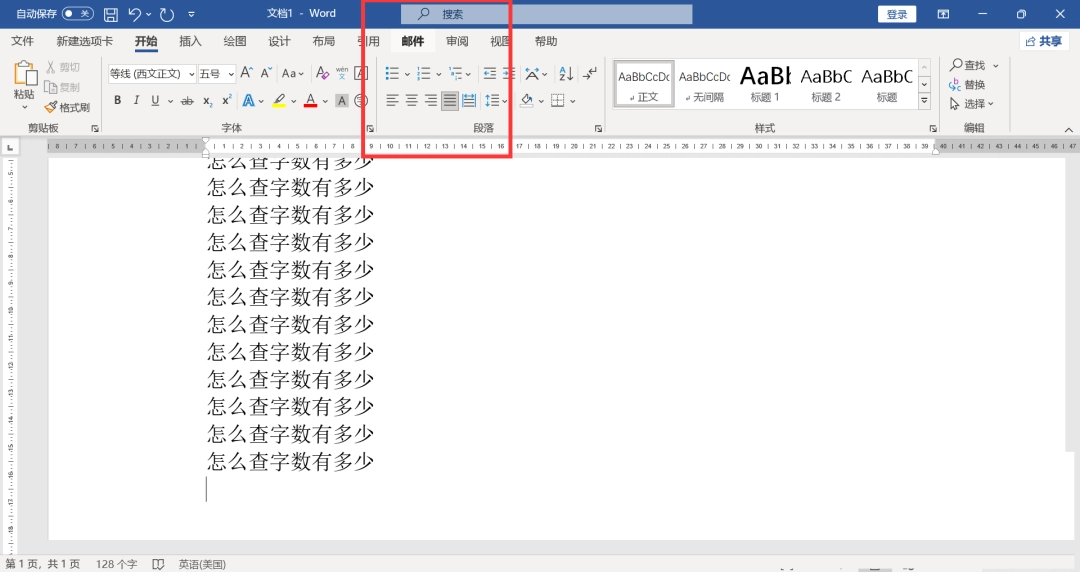
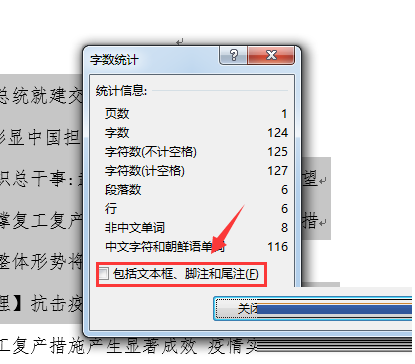
第三步,跳出「字数统计」对话框,这里能发现页数、字数、字符数(不计空格和计空格)、段落数、行数等完整信息,看完点「关闭」就行。
第四步,假如只想知道某一段的字数,先拖动鼠标把这段文本选中。
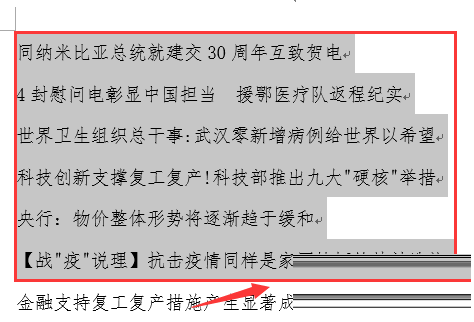
第五步,再点一次「审阅」里的「字数统计」,对话框上方会单独列出「所选局部」的字数,这一段有多少字就一目了然了,如图所示。
本文内容整理自公开网络资讯,仅供参考,版权归原作者所有。

上一篇:电脑怎么调节屏幕亮度
下一篇:wps表格如何对数字进行筛选
