

Tableau怎么制作数据仪表盘
Tableau 能把枯燥的数据迅速变成直观的图表和仪表盘,拖拖拽拽便可做出交互式的可视化报表,做数据分析汇报特别好用,领导一眼便可看懂业务情况。仪表盘更是把多个图表整合到一页里,配上筛选器能够联动查看,比一堆静态图表强得多。
Tableau怎么制作数据仪表盘
第一步,打开Tableau,单击「连接」-「Microsoft Excel」,导入要分析的数据表。
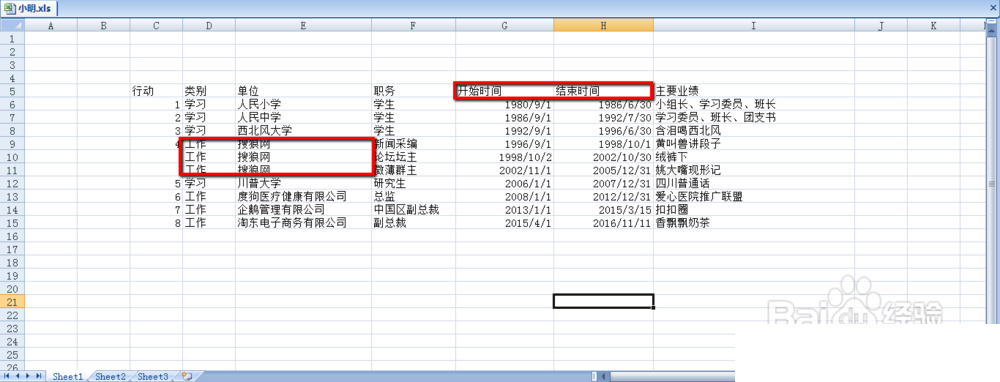
第二步,数据加载后,单击底部的「工作表1」,切入图表制作界面。
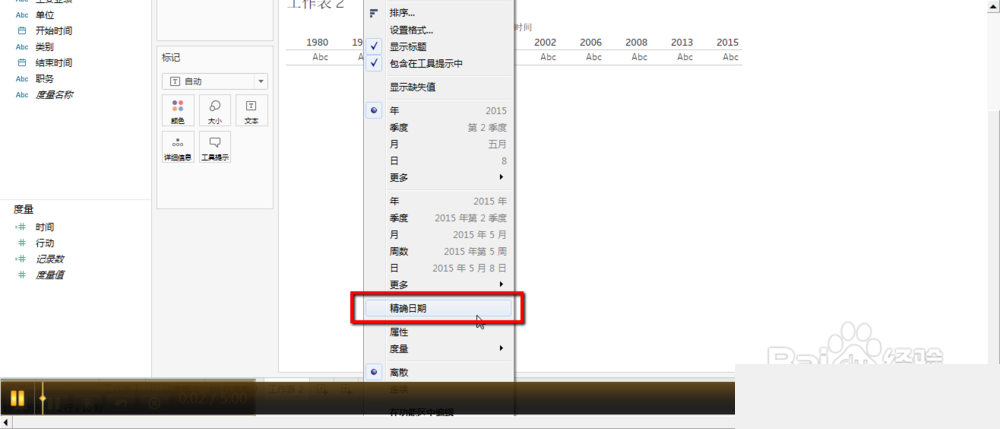
第三步,在左侧数据栏里,把维度拖到「行」或「列」,把度量拖到相应位置,Tableau会自行生成一张图表。
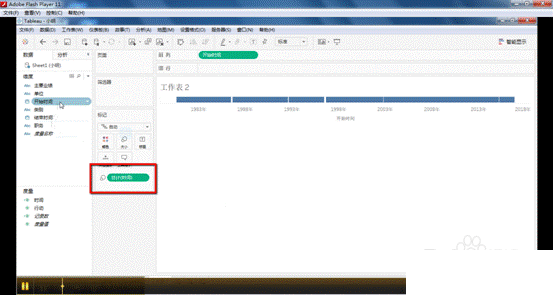
第四步,在右侧「标记」卡片里,把「类型」改成想要的图表形式,例如条形图、折线图。
第五步,还能够把另一个维度拖到「色彩」或「大小」上,让图表按类别区分。
第六步,依次再建几个不同的工作表,做出要的各类图表。
第七步,单击底部的新建「仪表板」,把做好的几个工作表拖进仪表板里排版,一个数据仪表盘就成型了。
这样Tableau的数据仪表盘就制作做完了,多个图表集中展示,数据分析一下就有了全局视角,大家快去试试吧!
本文内容整理自公开网络资讯,仅供参考,版权归原作者所有。

上一篇:微信电脑版怎么备份聊天记录
下一篇:PicPick怎么截取长图
