

Excel怎么保护工作表
把填好的库存表发给同事补数据,最怕收回来发现公式被改、格式被弄乱,想查都查不出是谁动的手。Excel的"保护工作表"作用就是防这一手的:开启后,任何人想编辑受保护的单元格都会先被密码拦下,只能看不能改;自己要修改时输一次密码便可解除。整个流程只用到"审阅"标签页里的两三个按键,一两分钟便可设好。以下用Excel2010为例演示完整步骤,其他版本界面略有差异、动作相同。
Excel怎么保护工作表
第一步:打开"保护工作表"按键。打开要保护的表格,单击顶部的"审阅"标签页,在作用区右侧定位到并单击"保护工作表"。
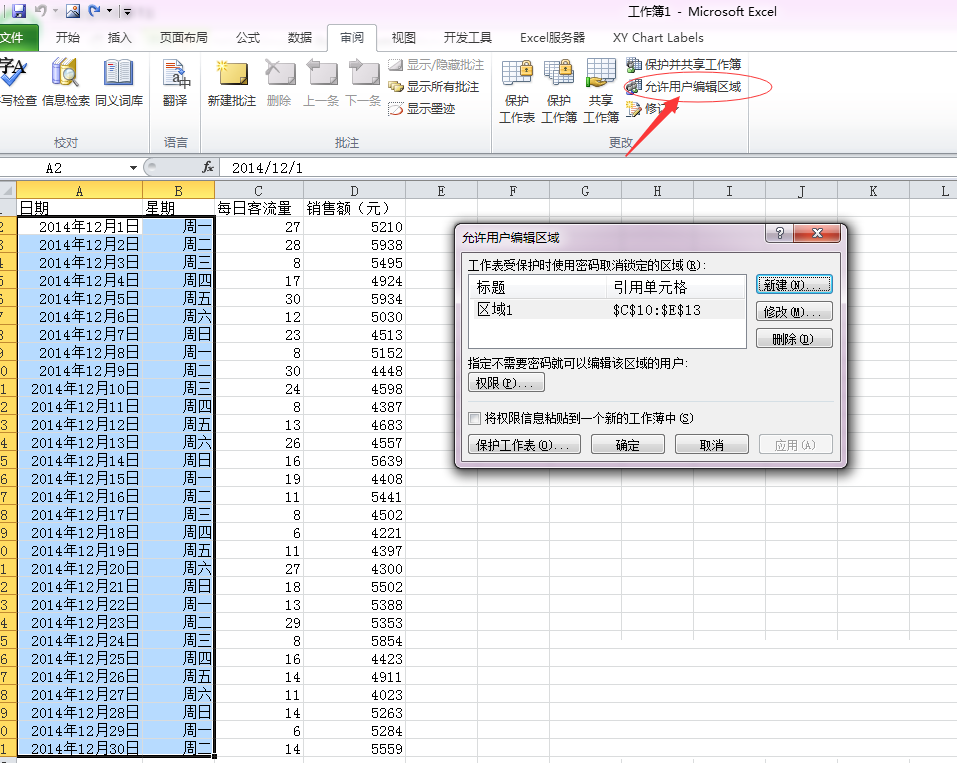
第二步:输入保护密码。跳出"保护工作表"对话框后,在密码框中输入要设置的密码,下方"允许此工作表的全部用户开展"列表保持预设就行,单击"确定"。
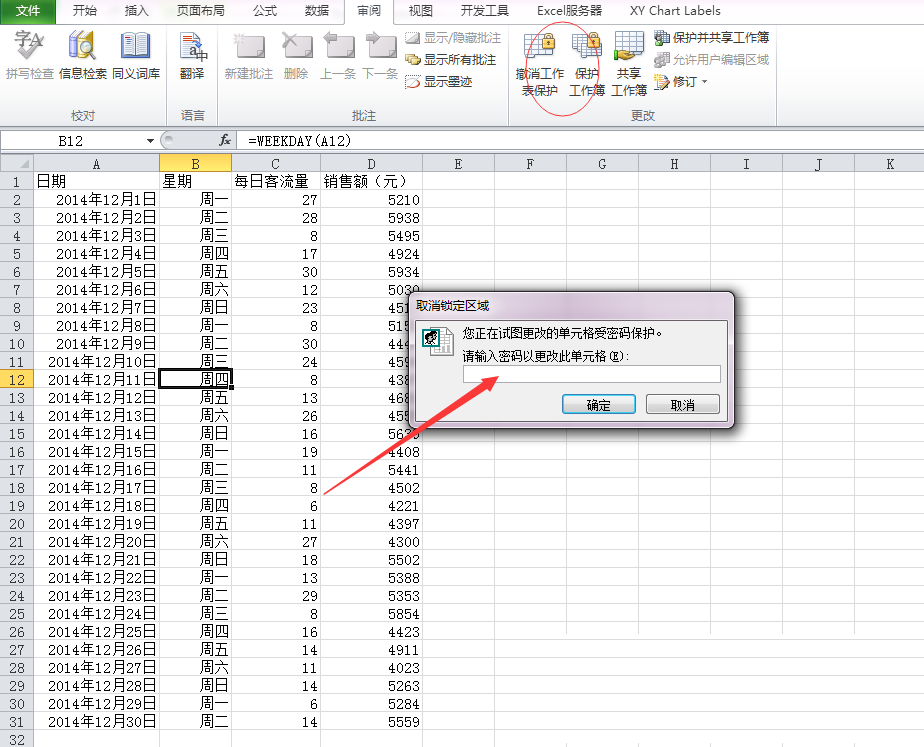
第三步:再次输入密码确认。紧接着跳出确认密码对话框,把刚才的密码原样再输一遍,单击"确定",保护立即生效。
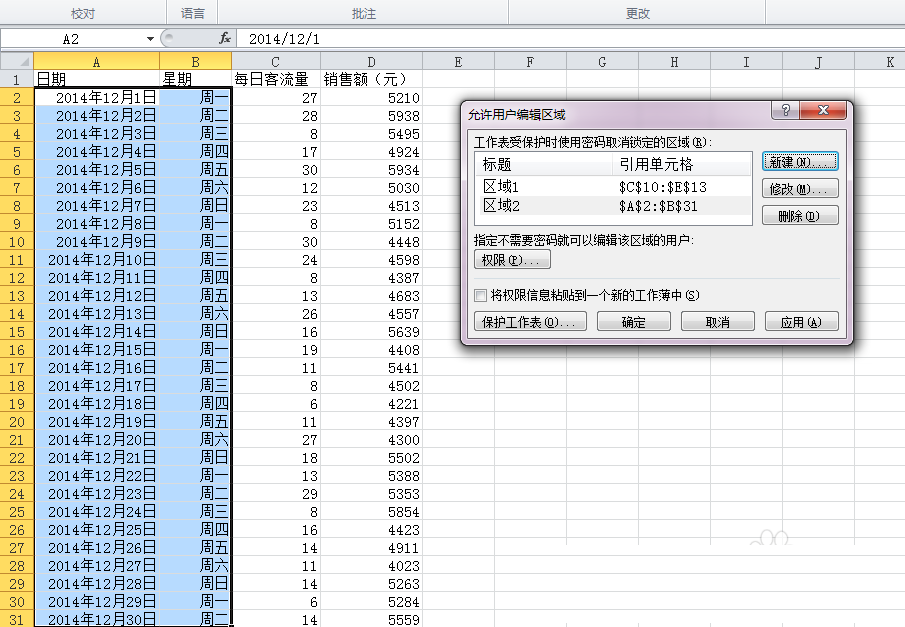
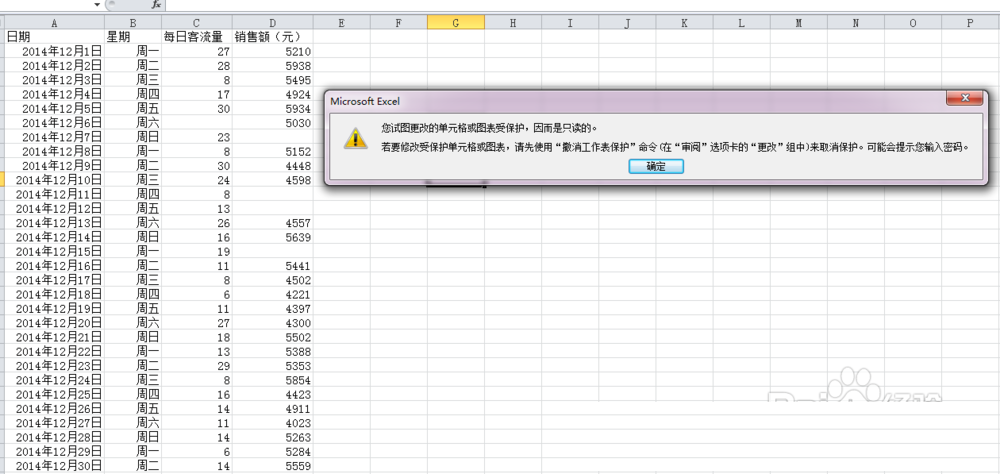
第四步:验证保护成效。随便双击一个单元格尝试修改,会跳出警告框,提醒"正在试图更改受保护的只读单元格",说明表格已经锁住,谁也改不了。
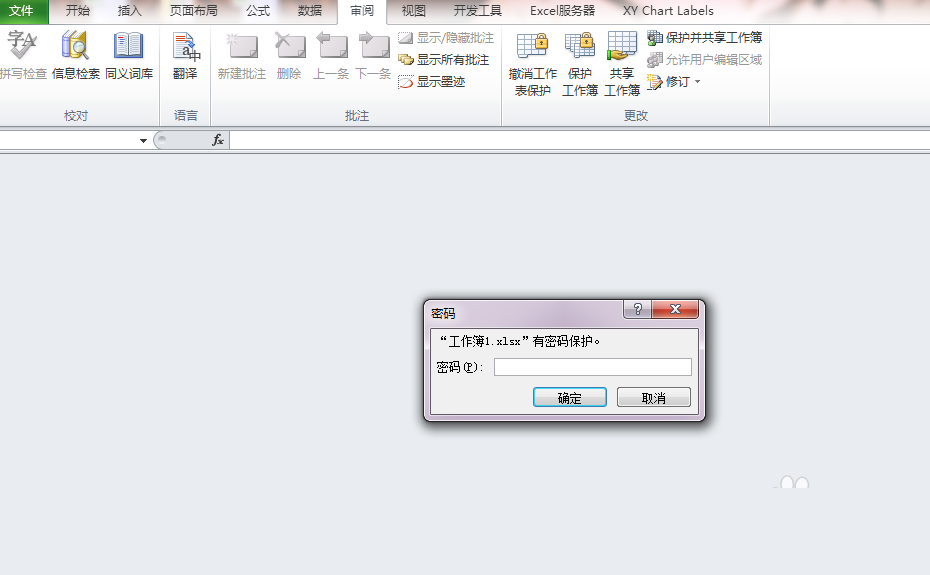
第五步:输入密码解除保护。自己要改数据时,回到"审阅"标签页单击"撤销工作表保护",在跳出的密码框中输入密码,点"确定"就行恢复编辑。
留意事项:
密码务必牢记,遗忘后无法在Excel内自行找回。
假如只想锁局部单元格:先全选表格,右键"设置单元格格式"→"保护",取消"锁定"勾选,再单独选中要保护的范围重新勾上"锁定",末了执行保护工作表,未锁定的范围就还能正常编辑。
本文内容整理自公开网络资讯,仅供参考,版权归原作者所有。

上一篇:有道词典怎么开启屏幕取词
下一篇:微信电脑版怎么备份聊天记录
