

MindManager怎么把导图导出为网页
导图画完想发给同事,对方没装MindManager,.mmap文件双击打不开,一张张截图又只能发现局部,层级关系全丢了。这种情况最省事的办法是把导图导出成网页:把生成的文件发过去,对方用浏览器点开便可看,主题还能折叠展开,和软件里的体验差不多。下面用MindManager15演示完整的导出流程,从选模板到拿到成品文件一共六步,依着做基本不会出错。
MindManager怎么把导图导出为网页
第一步:打开导图文件。启动MindManager,打开要导出的思维导图。先迅速检查一遍信息:主题有没有漏、附件图片是否正常,因为导出后网页上呈现的就是当前这份文件的样子。确认无误后单击左上角的"文件"选单。
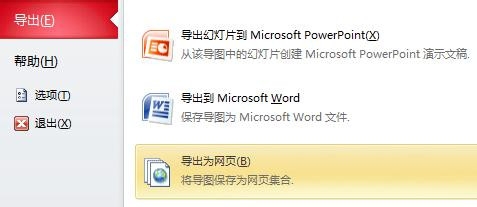
第二步:选取导出为网页。在文件选单左侧的导出列表里定位到"导出为网页"(有的版本展示为"保存为网页")并单击,屏幕上会跳出"保存为网页"对话框,这里就是设置网页格式和保存位置的地方。
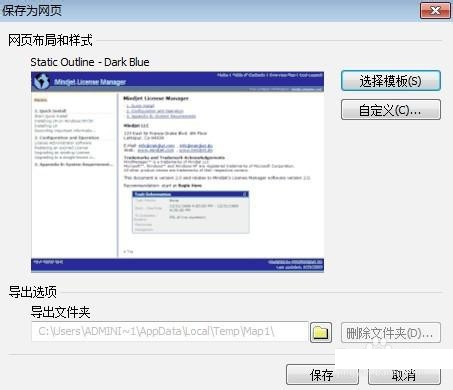
第三步:选取网页模板。在对话框的模板列表中挑选网页样式:想保留导图可折叠展开的交互成效,就选"交互式导图"类模板;只是想让人静态浏览,选容易HTML模板就够。选中的模板会径直决定对方打开网页后的运用体验。
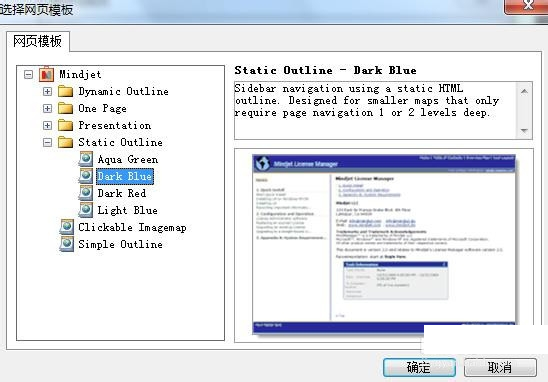
第四步:自定义导出设置。单击"自定义"按键能够进一步调整参数,例如网页标题、是否展示页眉页脚等。没有特殊要求的话保持预设就行,这些设置随后还能再改,不必在这一步纠结太久。
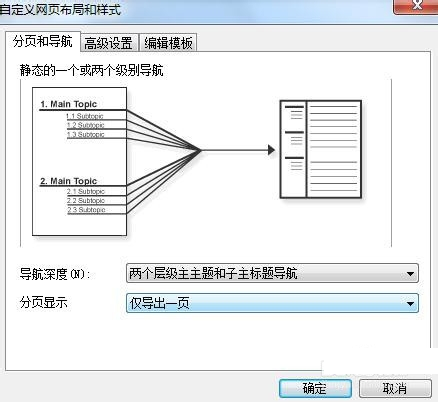
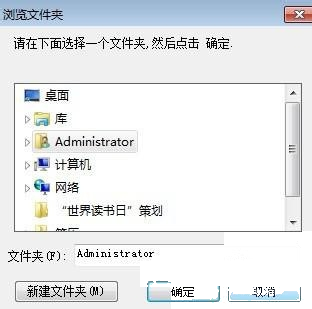
第五步:选取保存文件夹。单击对话框里的浏览按键,在跳出的文件夹选取窗口中指定网页的存放位置。推荐新建一个以导图名称命名的空文件夹,导出会产生一个网页文件加一堆配套资源,放在一起后面发送才不容易出错。
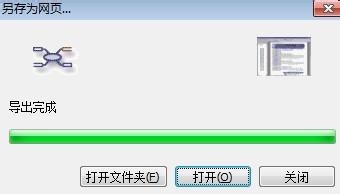
第六步:做完导出并查看。设置全部确认后单击确定,MindManager开始导出,进度走完会提醒做完。打开刚才选的文件夹,双击里面的网页文件,浏览器会径直展示导图成效,把整个文件夹打包发给别人便可正常查看。
本文内容整理自公开网络资讯,仅供参考,版权归原作者所有。

