

PS怎么裁剪指定尺寸图片
上传头像要1寸、投稿封面要700×350、打印照片要固定英寸——这些"务必exact尺寸"的场景,光靠拖裁剪框凭感觉来肯定不行。PS的裁剪工具自带尺寸预设:先设定宽高数值,裁剪框会自行锁定比例,框选画面后回车,出来就是精确尺寸的图。四步做完,尺寸分毫不差。
PS怎么裁剪指定尺寸图片
第一步:在PS中打开图片。启动PS,借助"文件"→"打开"把要裁剪的图片载入工作区。
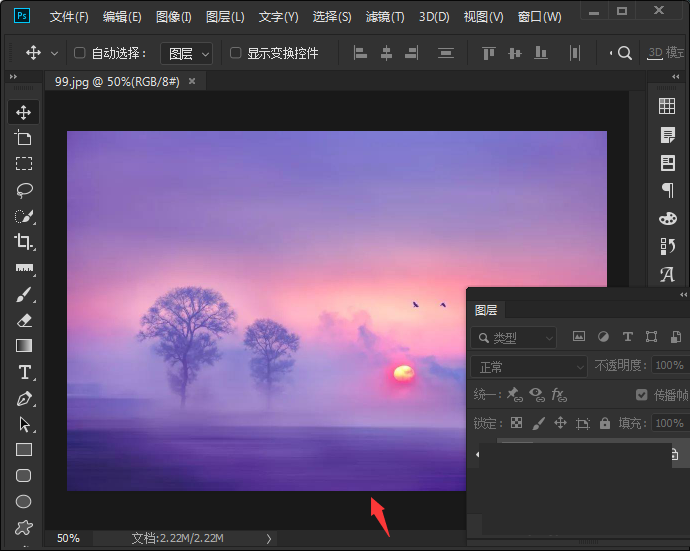
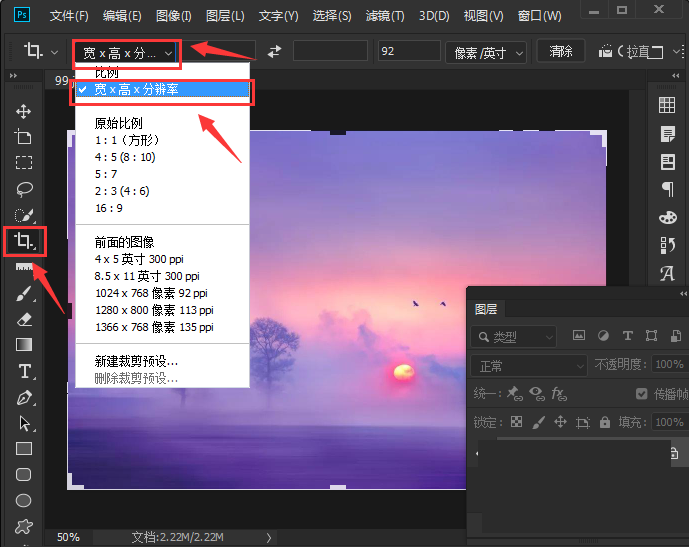
第二步:选取裁剪工具并切换尺寸模式。选中背景图层,单击左侧工具栏的"裁剪工具",再点开顶部选项栏的比例下拉框,选取"宽x高x分辨率"模式。
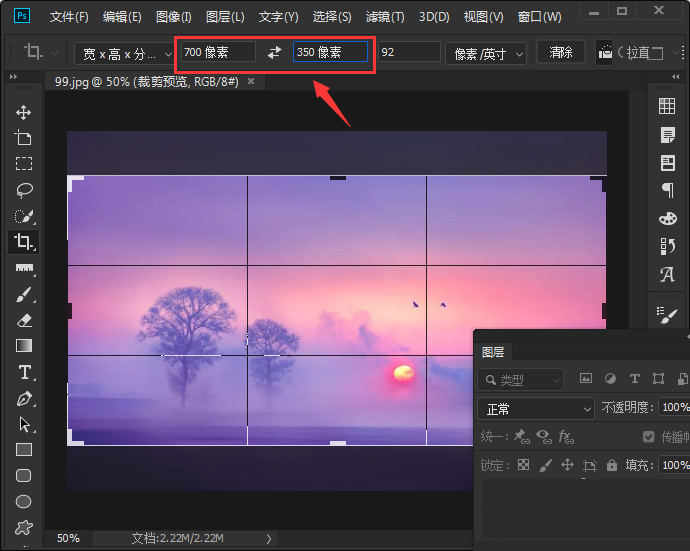
第三步:输入宽度和高度。在宽度和高度输入框中填入目标尺寸,例如宽度700像素、高度350像素,按回车确认,画布上会显现锁定比例的裁剪框,拖动调整好构图。
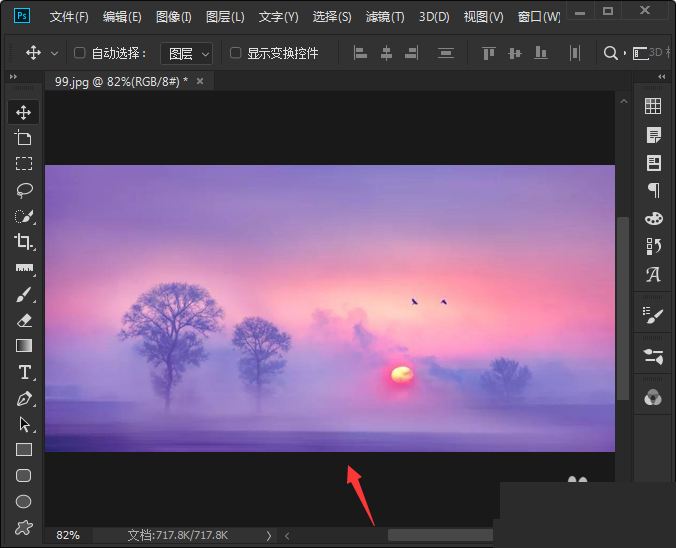
第四步:确认裁剪查看成效。再次按回车(或点选项栏的对勾)做完裁剪,图片就变成了设定的固定尺寸,可借助"图像"→"图像大小"核验。
本文内容整理自公开网络资讯,仅供参考,版权归原作者所有。

