

AI怎么导出JPG图片
用AI做完设计稿,Ctrl+S存出来的永远是源文件,客户要的能直接看、能发的JPG图,菜单里却找不到"另存为JPG"。其实AI将JPG藏在"导出"功能里,第一次用很容易绕晕。流程五步:创建文件画好图,从文件菜单进导出,保存类型选JPEG,勾上采用画板点导出,终了调高品质确定便可以。"使用画板"这个勾很关键,不勾画板外的草稿会被一起导出。下面逐步演示。
AI怎么导出JPG图片
第1步:创建文件并搞定设计
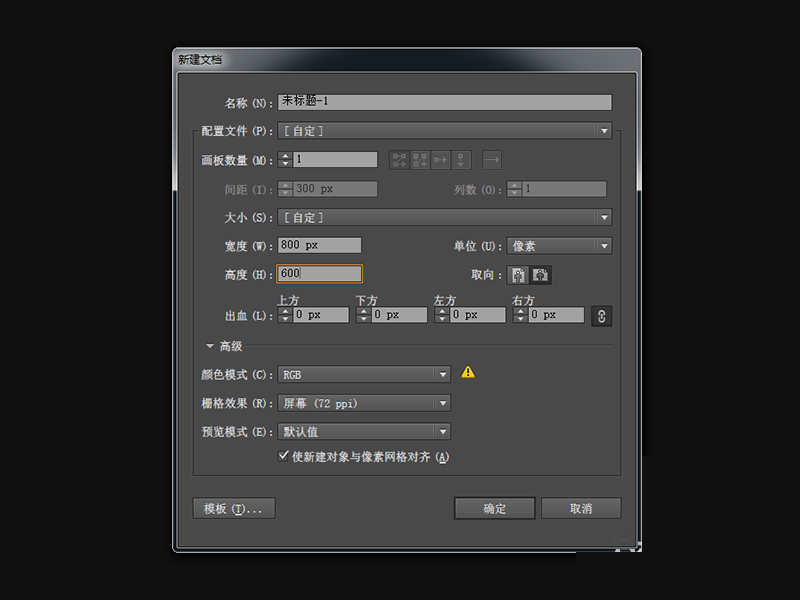
开启AI,按Ctrl+N新建一个文件,设置好画板尺寸和颜色模式,屏幕用选RGB,印刷用选CMYK。将要输出的设计文本在画板上搞定,检查一次没有遗漏的元素。输出时只有画板范围内的文本会切换至相片,所以资源别拖到画板外面去。
第2步:点击文件菜单中的导出
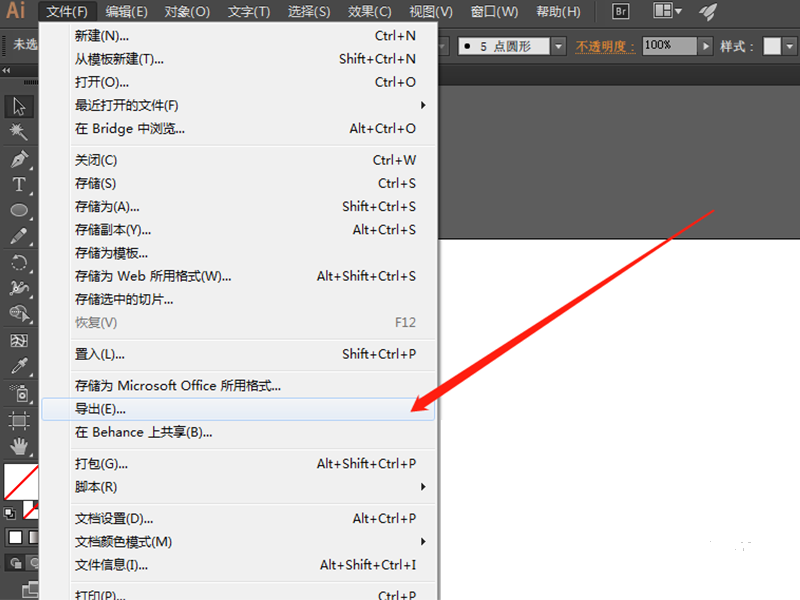
设计确定后,点击顶部菜单栏的"文件",在下拉菜单里定位"导出"这一项。留意不是"存储"也不是"存储为",JPG格式只出现在导出菜单里。将鼠标悬停到导出上,选择"导出为"来到下一步。
第3步:选定JPG格式和存储地方
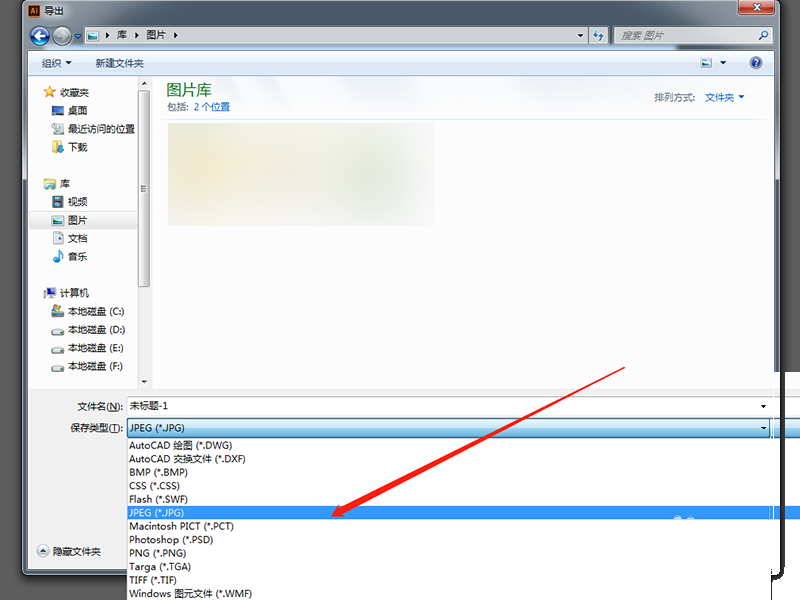
弹出留存对话框后,先在左边选好留存路径,再填写文件名。关键是把底部的"保存类型"下拉框开启,打勾JPEG(*.JPG)这一项。AI支持的输出格式很多,PNG、PSD、TIFF都在这个列表里,别选错了。
第4步:打勾采用画板并按下导出
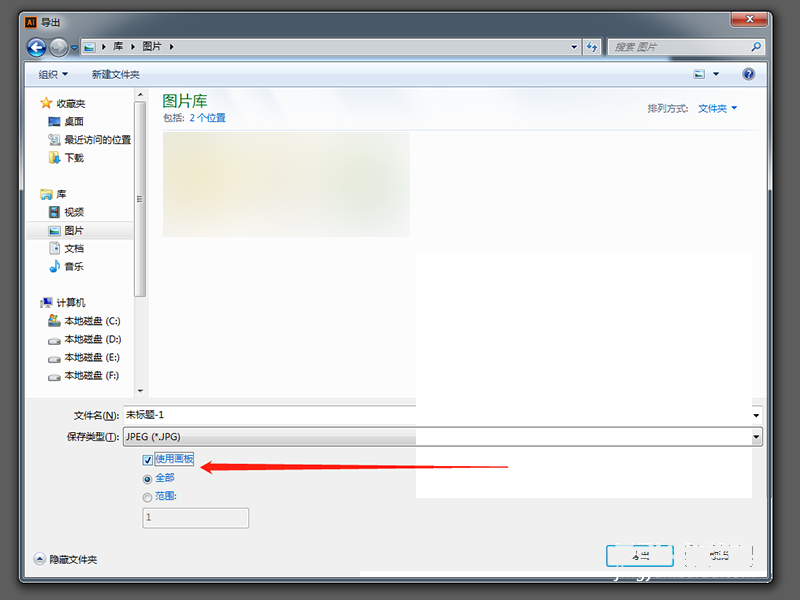
选好格式后,注意对话框下方的"使用画板"复选框,一定要勾上,否则画板外面的内容也会被一起导进相片。勾选后还能够选择范围:全部画板会逐个导出,指定范围则只导出选定的那块。确定无误就点"导出"按键。
第5步:设定品质并确定输出
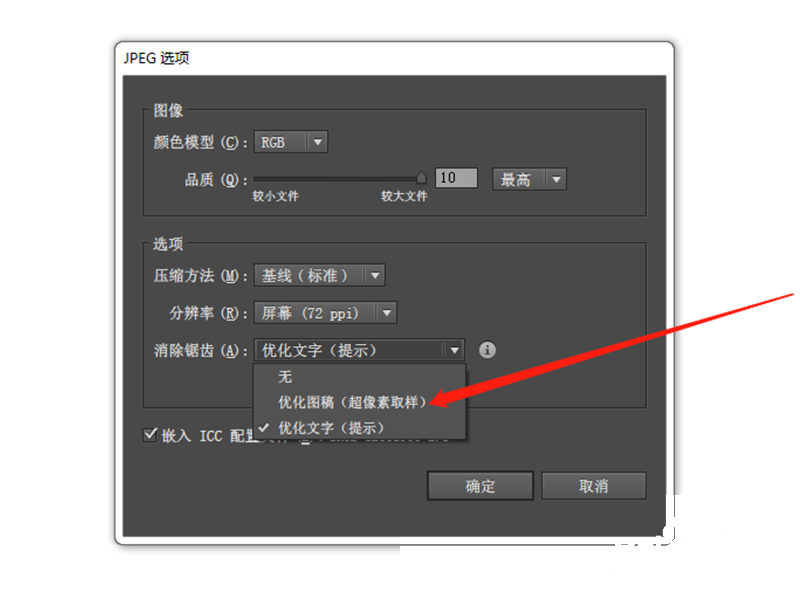
弹出JPEG设置项窗口,这里控制图像质量:品质滑块往右拉到10左右最高,数值越大图像越清楚、文件也越大;分辨率按用途选,屏幕看72ppi够用,要打印就选300ppi;消除锯齿选"优化图稿(超级取整)",边缘更平滑。配置完点"确定",JPG就留存在指定地方了。
本文内容整理自公开网络资讯,仅供参考,版权归原作者所有。

