

格式工厂怎么把视频转成MP4
手机拍的影片拷到电脑打不开,网上拉取的影片在放映器里只有声音没视图,十有八九是格式不兼容。与其四处找专门放映器,不如直接将影片统一转成兼容性最强的MP4,手机、电视、电脑全都能放。格式工厂就是干这个的经典免费工具,窗口虽然设置项多,但转换MP4只要走"选格式、加文件、点开始"三步主流程,其余所有默认便可以。下面六步演示从打开程序到拿到成品的完整流程,附输出位置的查找形式。
格式工厂怎么把视频转成MP4
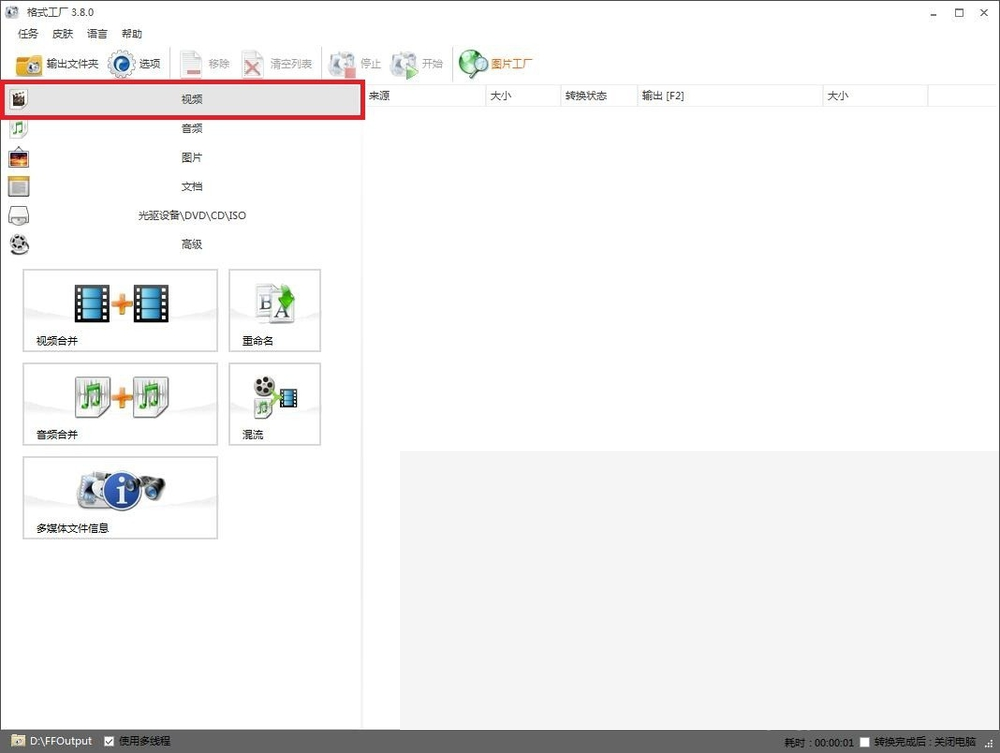
第1步:开启工具切换至视频类别
启动格式工厂,主界面左方是类别列表,点击最顶部的"视频"类别,展开所有支持的影片目标格式。
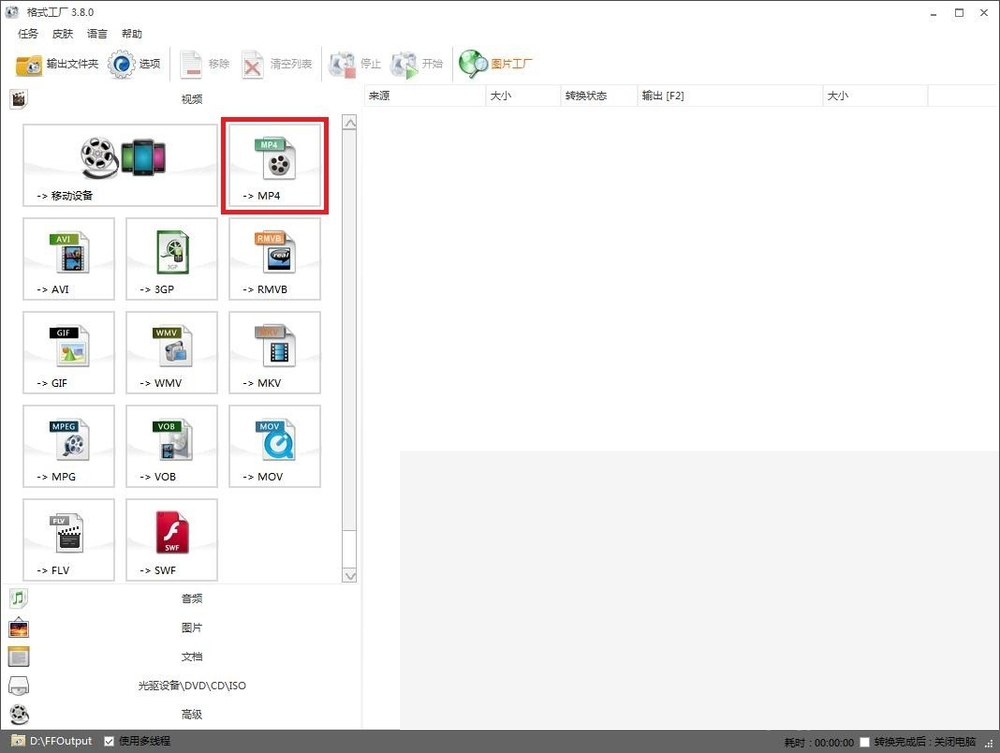
第2步:选择MP4格式
在展开的格式图标中点击"->MP4",弹出转换设定窗口。想转成别的格式(如AVI、MKV)也是同样的流程,点对应图标即可。
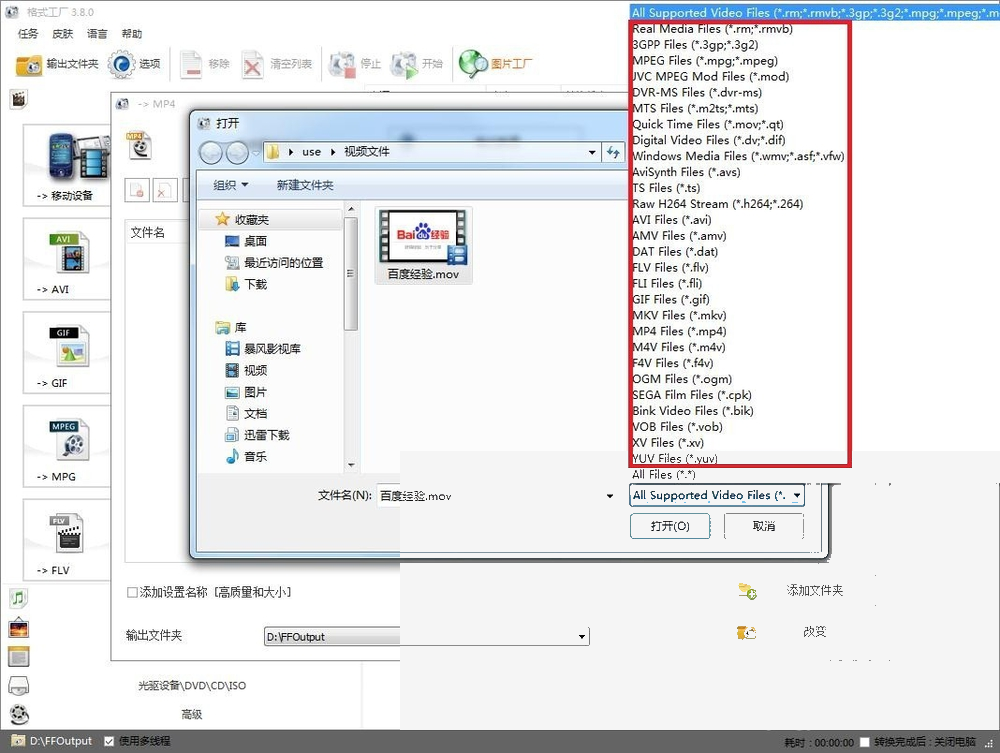
第3步:添加要转换的视频文件
在MP4窗口中点一下右上角"添加文件"控件,在启动窗口中找到并勾选要转换的影片,点一下"打开"把它加入任务列表。
第4步:按需设置输出参数
任务加入后能够在"输出配置"里改分辨率和码率,不熟悉这些参数就保持默认;只想转换影片的一部分,用"选项"里的截取片段功能设定开始和结束时间。
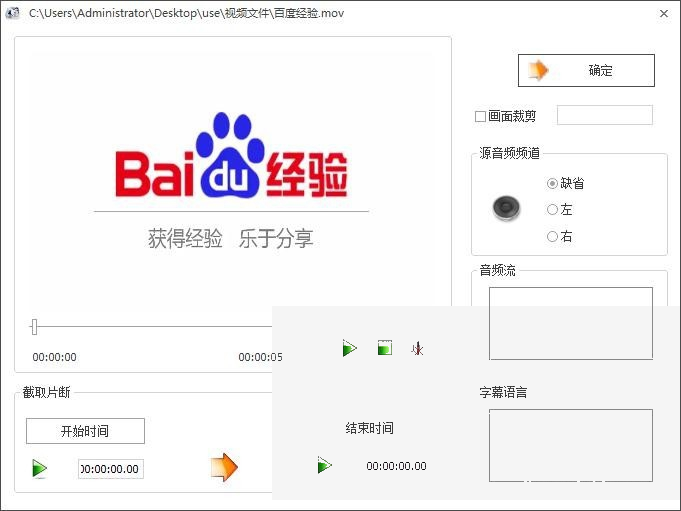
第5步:确定任务并点选发起
点击"确定"回到主窗口,任务已显示在右侧列表,留意看窗口底部显示的输出文件夹地方。点击顶部"开始"控件,转换进度会实时显示在"转换状态"栏。
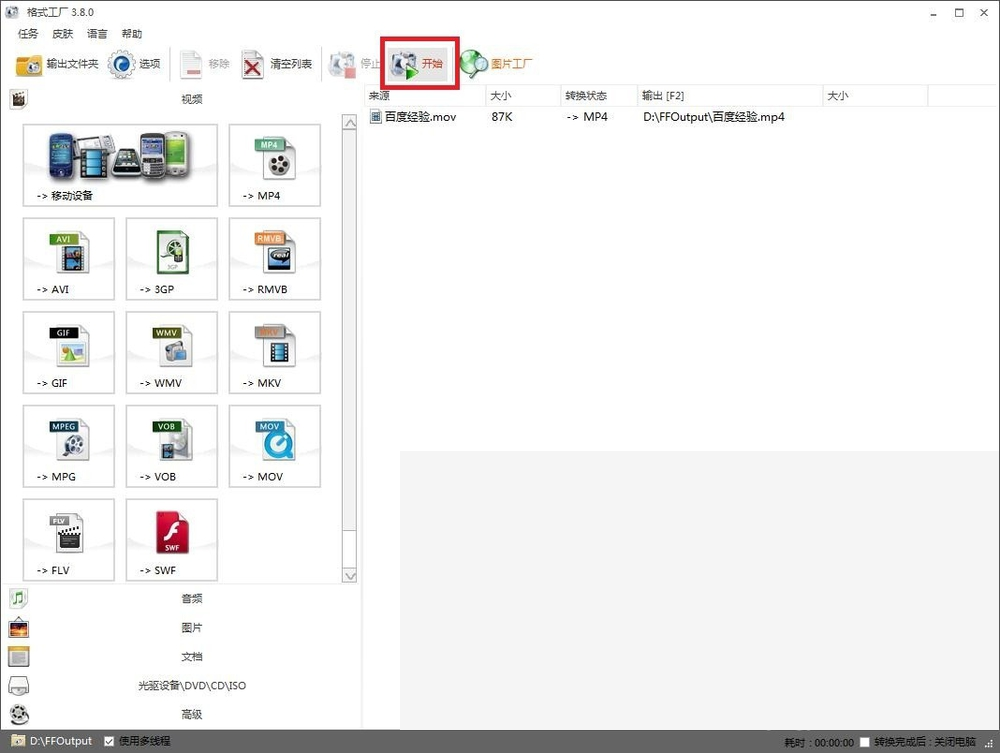
第6步:到输出文件夹定位成品
状态显示结束后,点击左上角"输出文件夹"控件直接开启留存地方,转换好的MP4文件就在里面,可以放映验证或直接拷走使用。
本文内容整理自公开网络资讯,仅供参考,版权归原作者所有。

上一篇:美图秀秀怎么抠图换背景
下一篇:网易云音乐电脑版怎么下载安装
