

Everything怎么搜索文件
电脑用久了,文件、图片、安装包散落在各个文件夹里,想找一个文件却只记得名字里的几个字,用系统自带的搜寻转半天也不见得能找到。Everything是一款免费的文件搜寻工具,体积只有几MB,靠实时索引实现"输入即出结果",搜寻速度比Windows自带搜寻快上百倍,是公认的找文件神器。下面就教你从抓取到熟练使用它的完整方式。
Everything怎么搜索文件
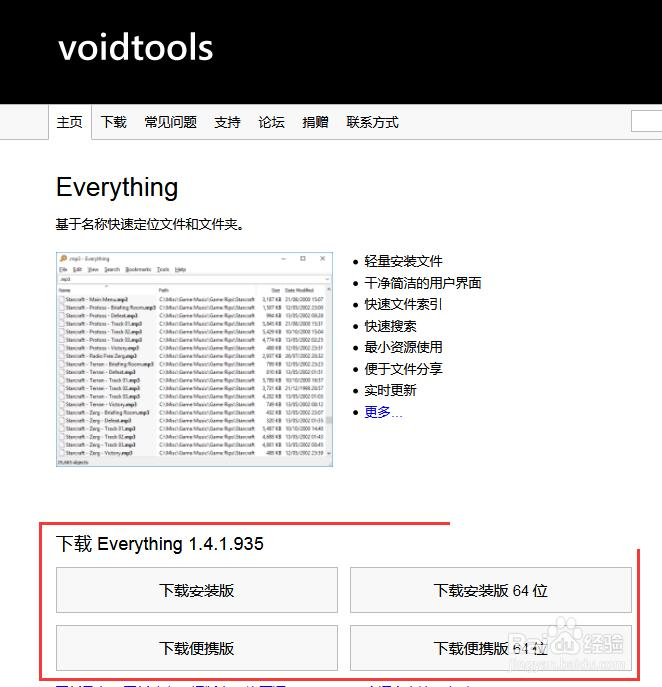
第1步:进入官网下载装好
开启浏览器搜寻Everything或径直访问voidtools官网,在拉取区域根据系统位数选择"下载安装版"或"下载便携版",拉取后按提示结束装好。便携版解压缩即用,装好版能够集成右键菜单和开机启动。
第2步:输入关键词实时搜索
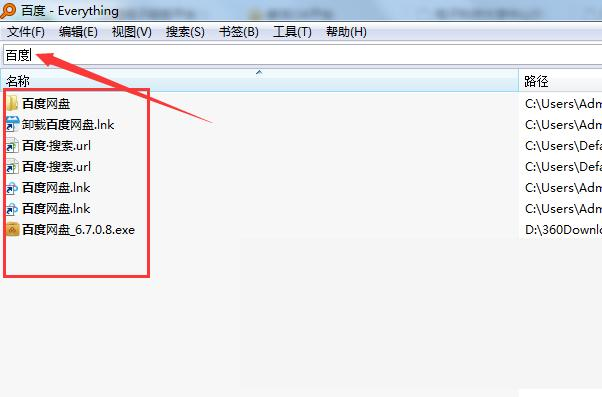
打开软件后会看到一个简洁的窗口,顶部是搜索框。直接键入文件名里的关键词,比如"百度",下面列表就会实时显示出所有名称包含该关键词的文件和文件夹,连路径都一目了然,不需要按回车等待。
第3步:右键打开文件所在路径
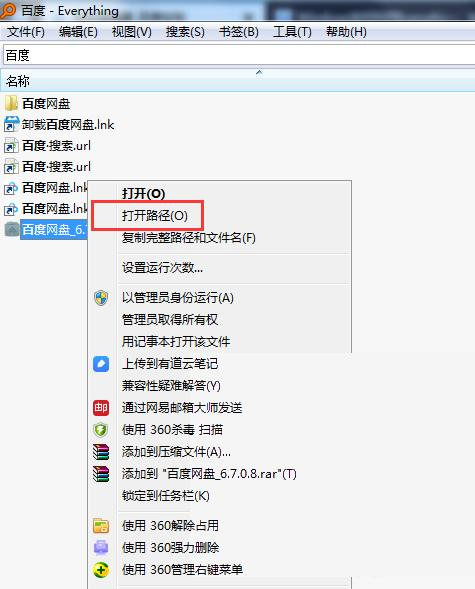
在结果列表中看到目标文件,鼠标右键点选它,勾选"打开路径",系统会径直弹出该文件所在的文件夹并定位到文件,省去了自己一层层翻目录的麻烦。
第4步:按文件类型批量查找
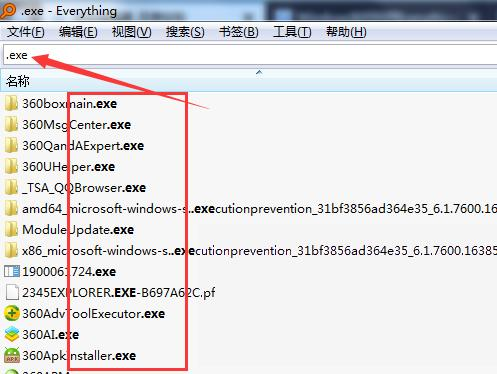
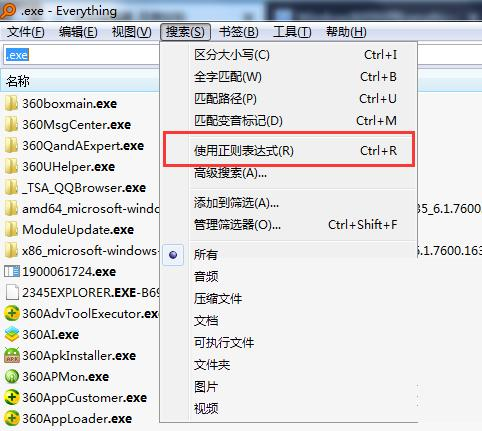
如果想找某一类文件,干脆在搜寻框输入扩展名便可以。例如输入".exe"就会列出电脑里所有exe可执行文件;输入".pdf"就能找出所有PDF文档,配合排序建议快速筛选。
第5步:采用正则表达式精确匹配
对于有进阶需求的用户,点击菜单栏"搜索",选择"使用正则表达式",就能够用正则语法做复杂的规则匹配,比如按开头字符、结尾格式等条件精确过滤,查找效率更进一步。
本文内容整理自公开网络资讯,仅供参考,版权归原作者所有。

上一篇:Audacity怎么给音频降噪
下一篇:PPT怎么添加幻灯片页码
