

PPT怎么统一替换字体
一份几十页的PPT做完才发现,标题用宋体、正文用黑体、还有几页用了别的字型,风格杂乱不说,拿到别的电脑播放还容易缺字。逐页逐个文本框去改字型,改到崩溃也未必改全。其实PowerPoint自带"替换字体"功能,在开始选项卡里就能找到:选旧字型、选新字型、点替换,全文所有该字型的文字一次性换完,几秒钟搞定。下面用一份多字型混杂的演示文稿演示完整替换过程,六步完成全局统一。
PPT怎么统一替换字体
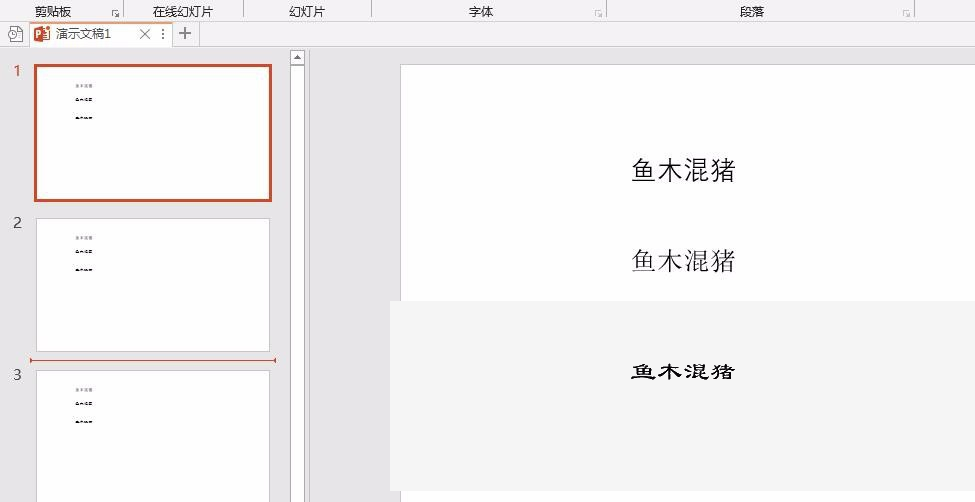
第1步:开启PPT浏览字型现状
开启需要处理的演示文稿,这份文稿里同一段文字用了好几种字体,风格很不一致。先浏览一次,心里对要替换的字体有个数,不需要记全,后面对话框里能看到。
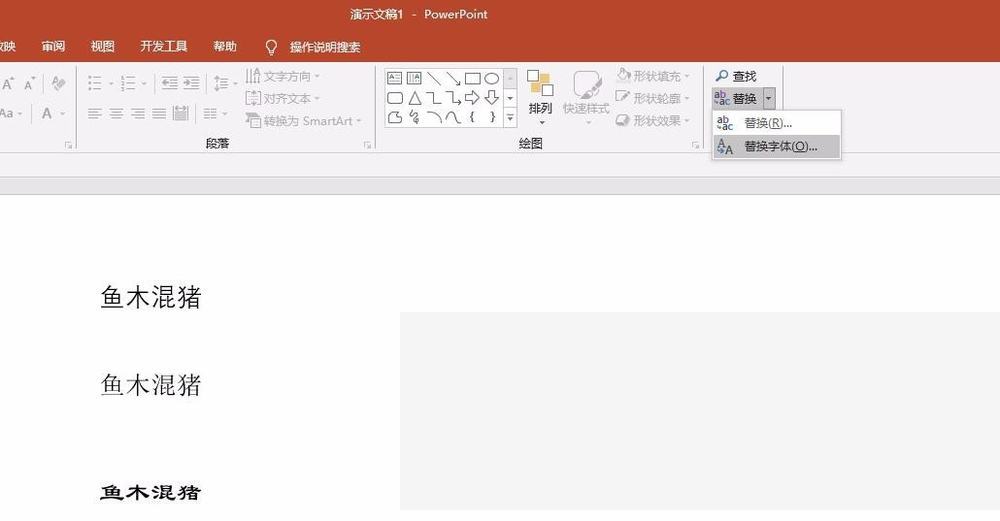
第2步:找到替换字型所在
点击"开始"设置项卡,在功能区右方找到"替换"按键,点击它旁边的小三角展开下拉菜单,选定"替换字体",留意不是普通的"替换"文本查找。
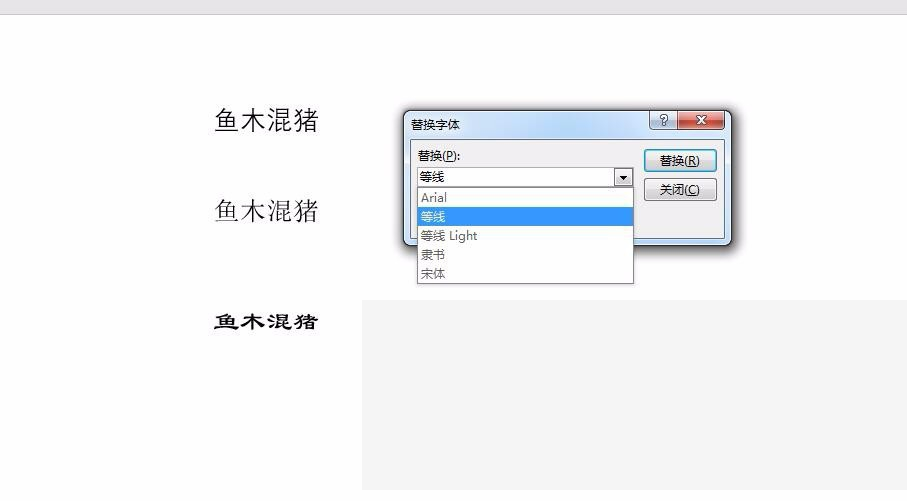
第3步:选中要替换的旧字型
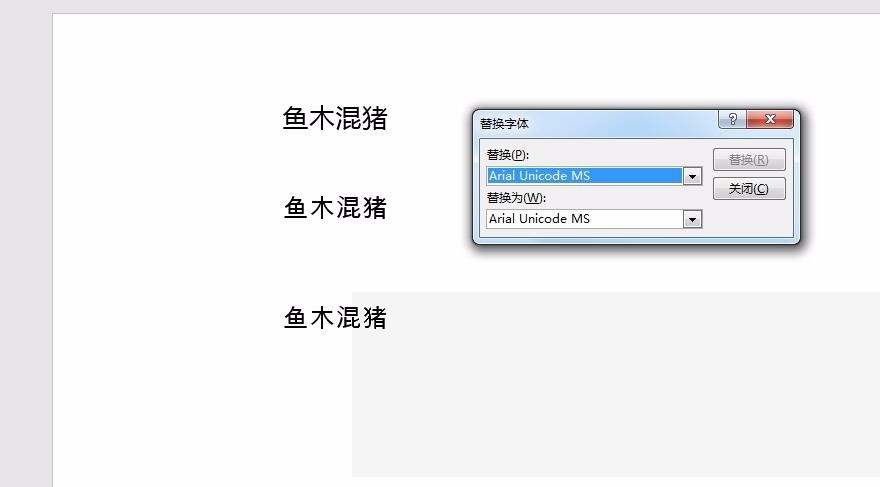
弹出"替换字体"对话框,点开上方"替换"底部的下拉列表,这里列出了当前文稿里实际用到的所有字型,逐个选中要换掉的旧字型。
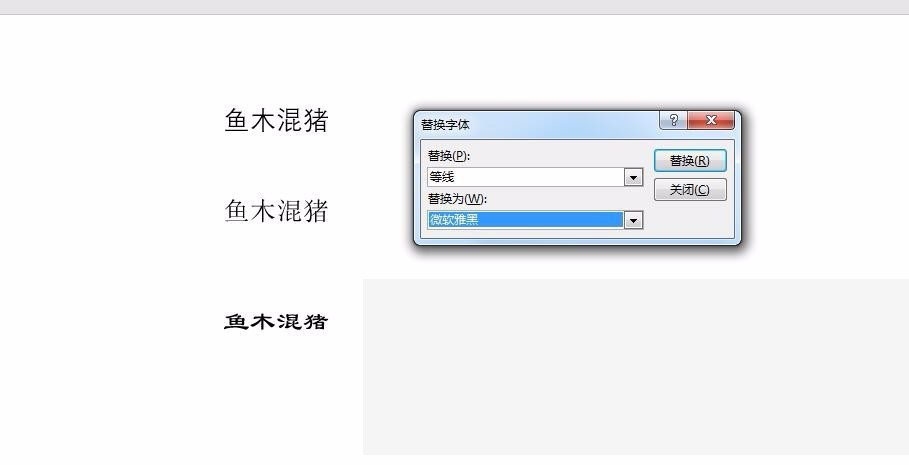
第4步:选择新字型并执行替换
在"替换为"下拉列表中选择目标字体,这里选"微软雅黑",然后按下右方的"替换"控件,全文使用旧字体的文字会立刻所有变成新字体。
第5步:对剩余字型重复替换
如果文稿里还有其他旧字型,重新在"替换"列表里选中它们,重复上一步步骤,把每种杂字型都替换成统一字型,直到"替换"列表里只剩目标字型。
第6步:全片检查替换成效
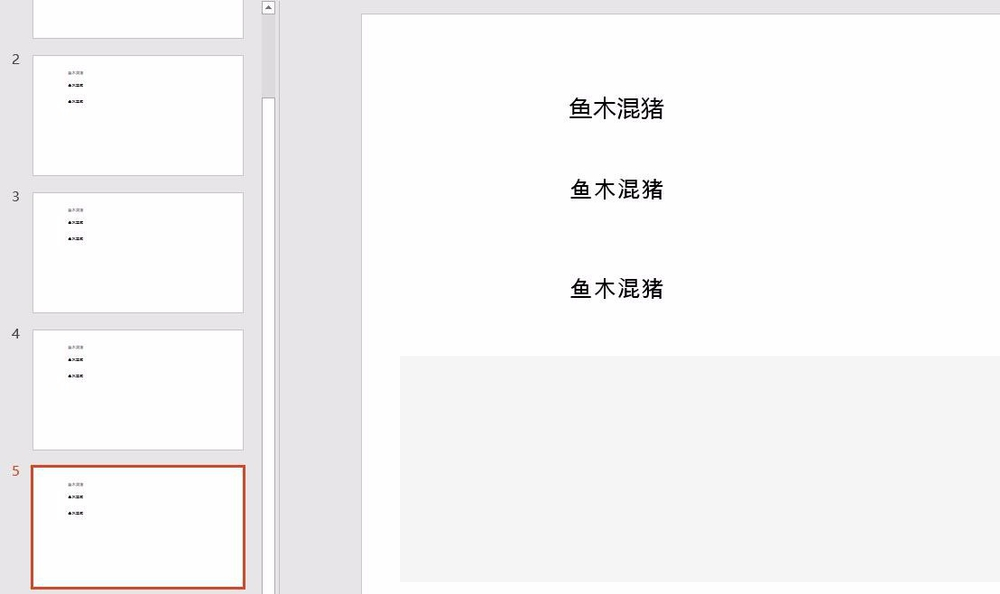
关闭对话框,翻看每一页幻灯片,所有中文字型已经统一为微软雅黑,风格干净整齐。个别文本框若是相片形式则不会被替换,需要单独处理。
本文内容整理自公开网络资讯,仅供参考,版权归原作者所有。

下一篇:Audacity怎么给音频降噪
