

Word设置页眉页脚教程
Word软件中,我们是能够给文档设定页眉和页脚的,操作起来也很简单。给文档加上页眉页脚过后,不管是论文还是公司资料,都将会显得更正式、更专业。
Word设置页眉页脚教程
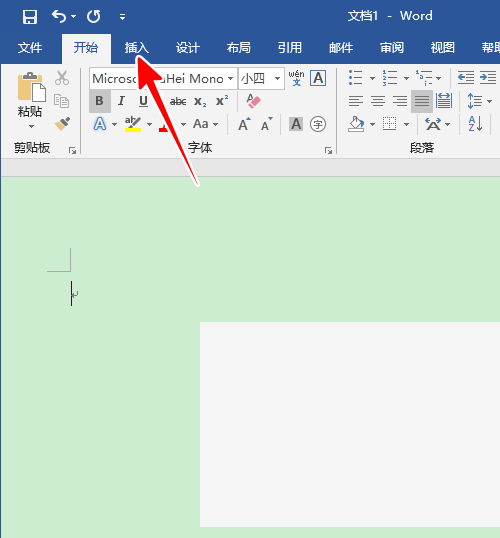
第1步:点按顶部"插入"菜单
启动须要设定页眉页脚的Word文档,在顶部菜单列点按【插入】标签,定位到【页眉】【页脚】按键所在的区域。
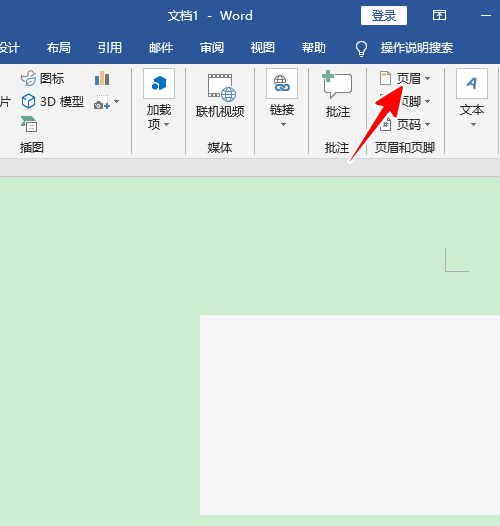
第2步:点按"页眉"按键
在插入标签中点按【页眉】按键,页上方就将会出现页眉编辑区域,同时顶部将会切到"页眉和页脚"工具标签。
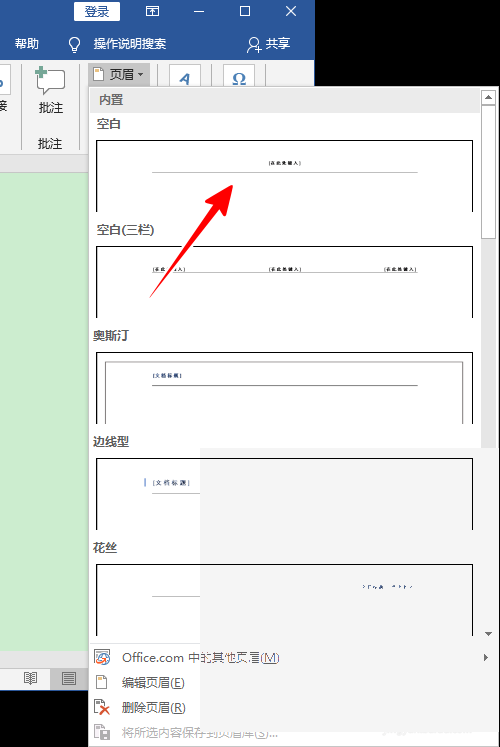
第3步:选定一款页眉样式
点按页眉按键后,将会弹出内置的页眉样式列表,像空白、空白(三栏)、奥斯汀、边线型等,选定一个自己喜欢的样式。
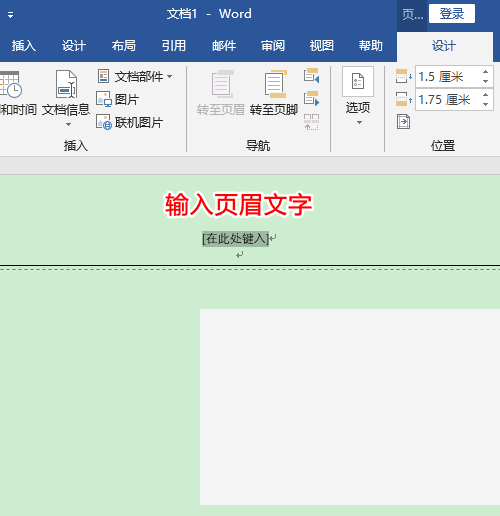
第4步:输入页眉文字
在页眉编辑区域中直接输入想要呈现的文字,例如文档标题、公司名称等,输入完成后点按页其他区域即可退出页眉编辑。
第5步:点按"页脚"按键设定页脚
接着点按顶部【页脚】按键,页下方将会出现页脚编辑区域,方法跟设定页眉是一样的。
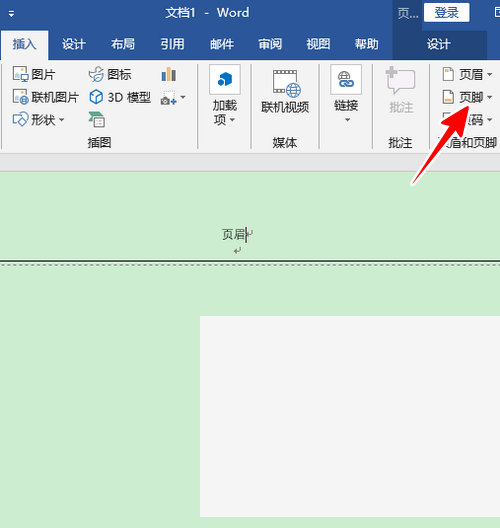
第6步:选定页脚样式并输入内容
和页眉一样,在跳出的样式列表中选定一个页脚样式,接着在页脚区域输入内容,例如页码、日期等,页眉页脚就设定完成了。
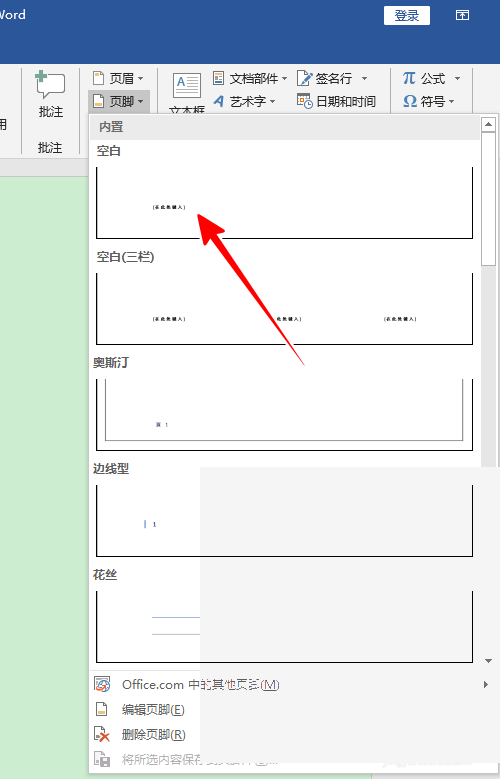
这样Word文档的页眉和页脚就设定完成了,如图所示。
本文内容整理自公开网络资讯,仅供参考,版权归原作者所有。

上一篇:搜狗输入法设置手写输入教程
下一篇:画图3D抠图教程
