

Edge浏览器开启阅读模式教程
Edge浏览器中,开启阅读模式过后,网页将会变成清爽的纯文字排版,广告、侧边栏统统隐藏掉,看长文章特别舒服,还能调节字号、主题和翻译。这里就为大家带来关于Edge浏览器怎么开启阅读模式的详细步骤分享,对此不了解的小伙伴快一起来看看接着的介绍吧!
Edge浏览器开启阅读模式教程
第1步:启动Edge浏览器和网页
启动Edge浏览器,启动一篇想要阅读的文章网页,注意阅读模式须要文章类网页才比较实用。
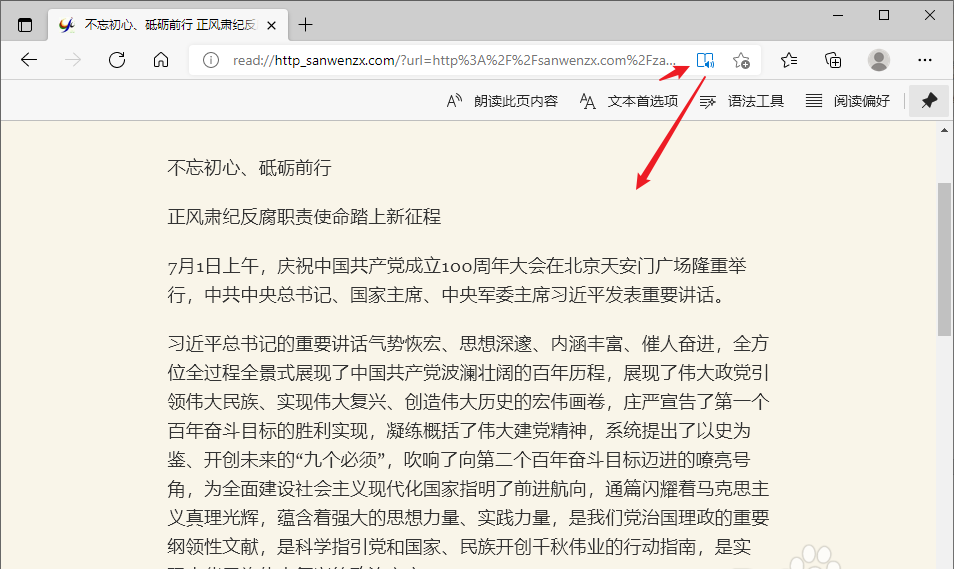
第2步:点按"进入沉浸式阅读器"图标
在浏览器地址栏右侧定位到【进入沉浸式阅读器】图标并点按,页就将会立刻切到清爽的阅读模式。
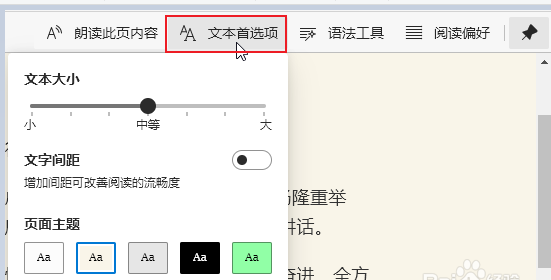
第3步:调整文本样式
进入阅读模式后,顶部将会出现【文本首选项】按键,点按能够调节文字大小、文字间距,还能切换页主题,让眼睛看着更舒服。
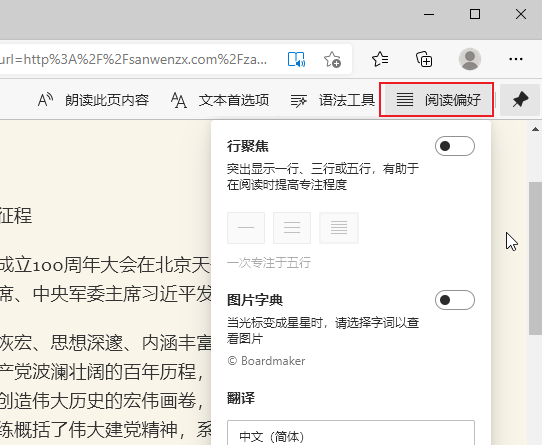
第4步:设定阅读偏好
点按【阅读偏好】按键,能够开启行聚焦、图片字典、翻译等特性,增强阅读体验。想退出时,再次点按地址栏的阅读器图标便可返回普通网页。
本文内容整理自公开网络资讯,仅供参考,版权归原作者所有。

上一篇:360压缩解压文件教程
下一篇:7-Zip压缩和解压文件教程
