

CorelDRAW制作名片教程
CorelDRAW 是国内平面设计和印前行业的老牌矢量软件,图形处理成熟、色彩管理到位,很多图文店和广告公司都在用它。名片虽然尺寸不大,但要做得规范、印出来不出错,还是有些讲究的,例如出血线要留够、色彩模式要选 CMYK。用它做名片,从建画布到排版再到输出,一套流程走下来并不复杂。接着就来一步步讲讲用 CorelDRAW 制作名片的完整步骤,新手照着做也能出成品。
CorelDRAW制作名片教程
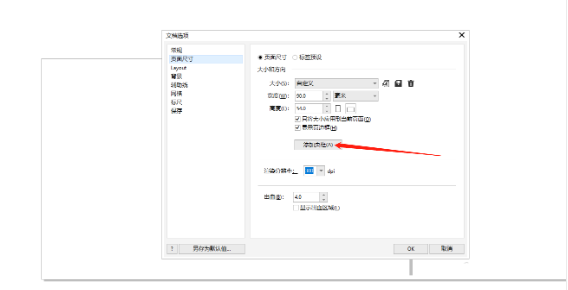
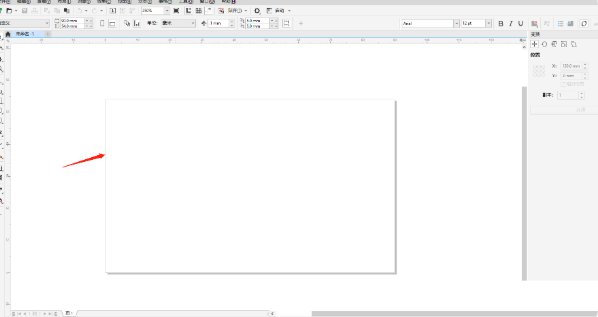
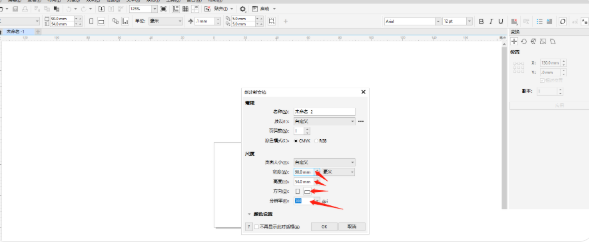
第一步,启动CorelDRAW,新建资料,把页尺寸设定为标准名片尺寸90mm×54mm。
第二步,用「矩形工具」画一个和页一样大的矩形,作为名片底色,在右侧调色板里选一个颜色填充。
第三步,用「文字工具」输入姓名,调整字体和字号,放在名片的左上或居中位置。
第四步,再输入职位、电话、邮箱等信息,字号调小若干,排列整齐。
第五步,能够用「矩形工具」和「椭圆工具」加若干装饰线条或色块,让版面更精致。
第六步,如果须要放置公司logo,点按「资料」-「导入」,把logo图片放进合适的位置。
第七步,整体排版调整好过后,点按「资料」-「导出」,保存成JPG或PDF格式交给印刷即可。
这样CorelDRAW的名片就制作完成了,自己动手设计一份专属名片,既省钱又有成就感,大家快去试试吧!
本文内容整理自公开网络资讯,仅供参考,版权归原作者所有。

上一篇:CAD标注尺寸教程
下一篇:PS给文字添加描边教程
