

怎么设置电脑锁屏密码
电脑放在办公室或者公共场合,离开的时候如果没有锁屏密码,别人过来一坐便可看你电脑里的东西,隐私全暴露了。给电脑设个开机锁屏密码,离开的时候按一下Win+L就锁上了,安全多了。不少用户用了好几年电脑都不清楚怎么设定,接着就来一步步教你,操作很简单。
怎么设置电脑锁屏密码
第1步:点按左下角开始菜单,启动"设置"
先点主屏左下角的Windows开始按键,在跳出的菜单中定位到那个齿轮形状的"设置"图标,点按启动系统设定界面。
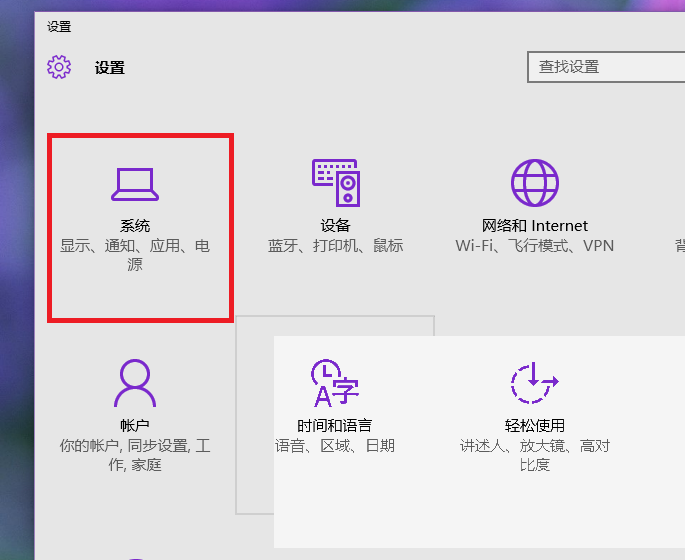
第2步:在设定界面里点按"账户"这一项
Windows设定的主界面里有很多选项,定位到"账户"这个类别,点进去便可看到登录选项和密码相关的设定。
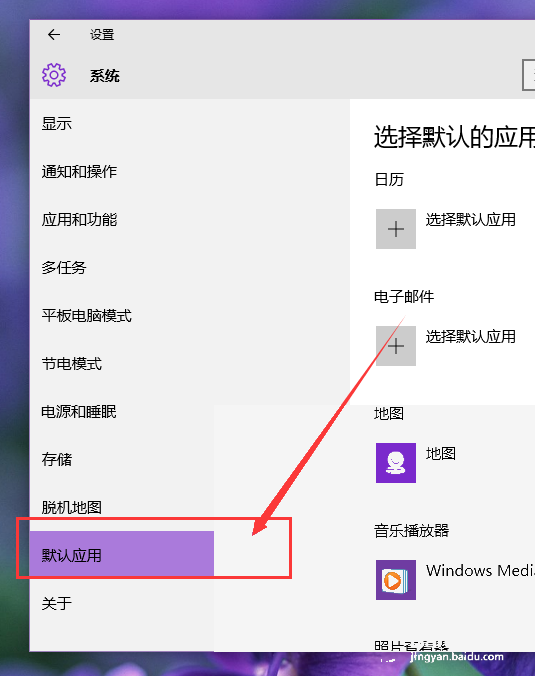
第3步:在左侧菜单选定"登录选项"
进入账户设定页过后,左侧有一列选项,定位到"登录选项"这一项点按它。右侧就将会呈现密码、PIN、人脸这些登录方式。
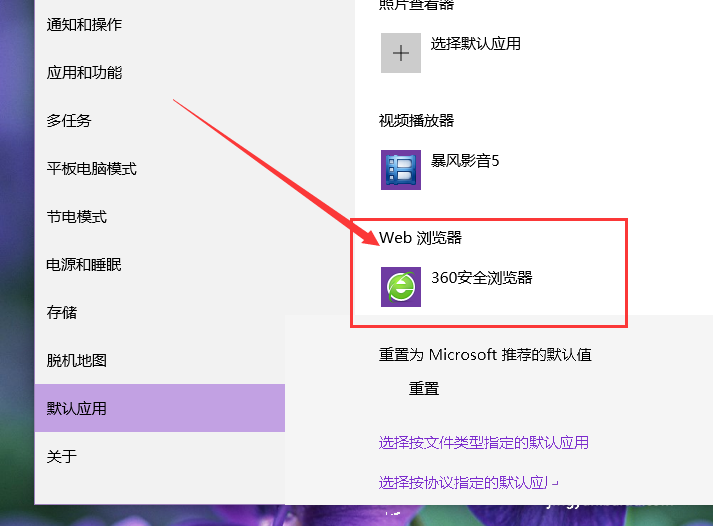
第4步:定位到"密码"选项,点按"添加"按键
在登录选项列表里定位到"密码"这一项,如果你还没设过密码,接着将会有一个"添加"按键,点它开始设定密码。
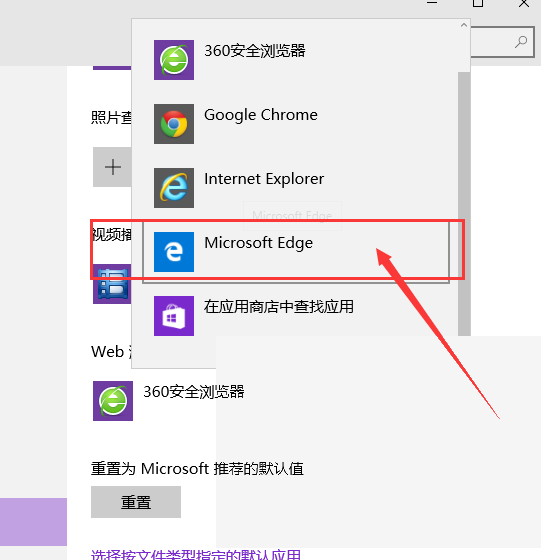
第5步:输入新密码并确认,点按完成就设定好了
弹出的创建密码界面里,第一行输入你想设的密码,第二行再输一遍确认,填完点下一步再点完成,以后开机或者按Win+L锁屏都须要输密码了。
本文内容整理自公开网络资讯,仅供参考,版权归原作者所有。

上一篇:360安全卫士清理垃圾教程
下一篇:微信电脑版传输文件教程
