

火狐浏览器安装附加组件教程
火狐浏览器本身功能较为基础,但它有数量众多的扩展插件,安装后可增添拦截广告、截图、翻译诸多功能。不少用户初次使用火狐,不清楚如何安装插件。实际上浏览器内置了附加组件商店,轻点即可完成安装。接着就来看看。安装几款实用插件过后,浏览器的能力可扩充数倍,操作起来顺手得多。
火狐浏览器安装附加组件教程
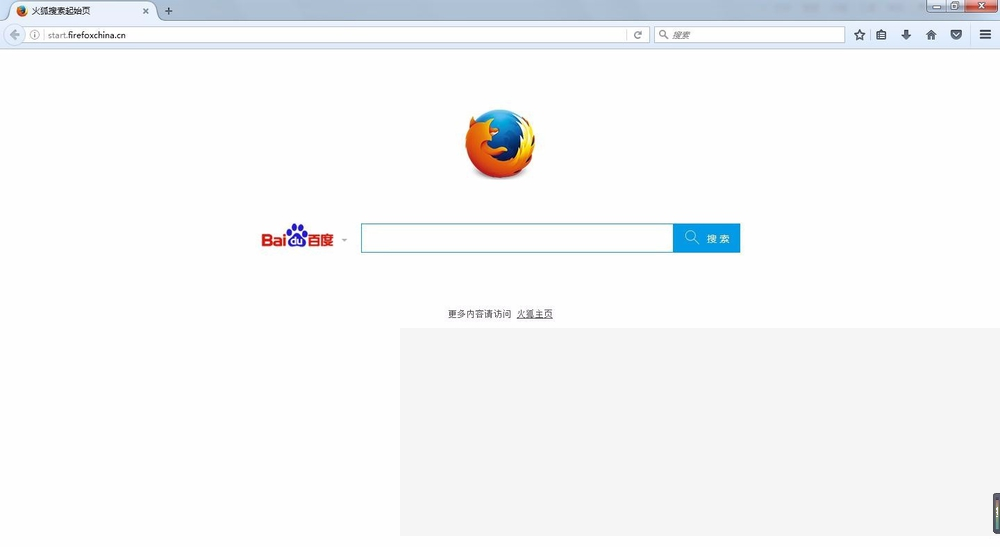
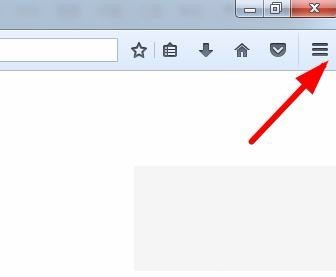
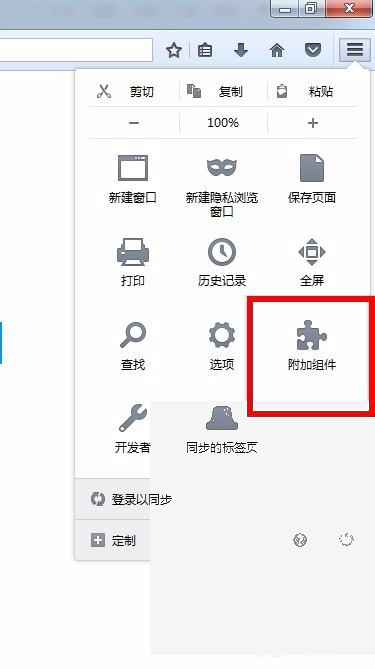
第1步:启动火狐浏览器,点按右上方的三条横杠菜单按键
先启动火狐浏览器,观察窗口右上角那个形如三条横线的菜单按钮,点按一下展开菜单。
第2步:在菜单中选定"附加组件"选项
在展开的菜单中定位到"附加组件"这一项,点按它打开附加组件管理器。
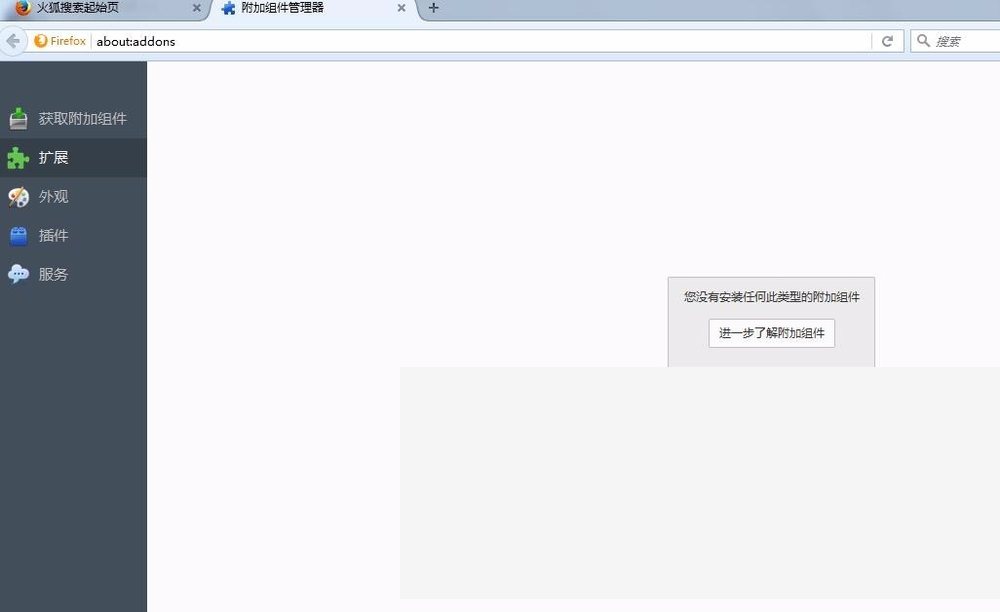
第3步:在附加组件界面,点按左侧的"扩展"
打开附加组件管理器过后,在左侧菜单栏点选"扩展",右侧便呈现火狐的插件卖场。

第4步:在查找框里输入你想装的插件名字
页面顶部带有一个搜索框,例如想装广告拦截,就输入"adblock",或者填中文插件名同样可以。
第5步:在搜索结果中定位到你要的插件,点按"添加到Firefox"
在搜索得到的结果中定位到你要的那个插件,点击它旁边的"添加到Firefox"按键。
第6步:弹出装设确认提醒,点按"添加"确认装设
此时会跳出一个确认窗口,说明该插件所需的权限,点"添加"便开始安装。
第7步:装设完成后,插件将会出现在浏览器右上方工具列里
安装完毕会提示"已成功添加",你便可在浏览器右上方的工具栏看到该插件图标,点按即可使用。
本文内容整理自公开网络资讯,仅供参考,版权归原作者所有。

上一篇:搜狗输入法打特殊符号教程
下一篇:Windows画图工具使用方法
