

QQ如何截图
电脑上想将屏幕里的画面保存下来发给别人,其实无需专门去装截图软件,大家天天在用的QQ便自带了截图功能,还能顺手加箭头、打马赛克,非常方便。
在QQ中是可快速截图的,操作的步骤也很简单,几个按键便能搞定。这里便为大家带来关于QQ如何截图的详细步骤分享,对此不了解的小伙伴快一并来看看接下来的介绍吧!
QQ如何截图
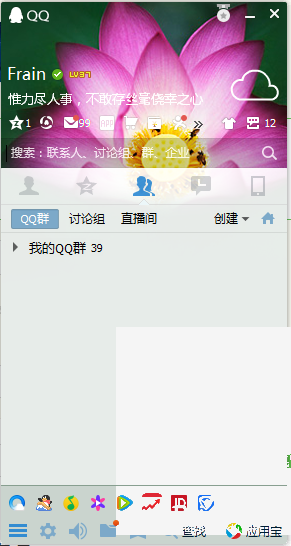
第1步:开启并登录QQ
双击桌面上的QQ图标,输入账号密码登录。登录成功后保持QQ在线状态,截图功能只有在QQ运行的时候才能用。
第2步:按下截图快捷键
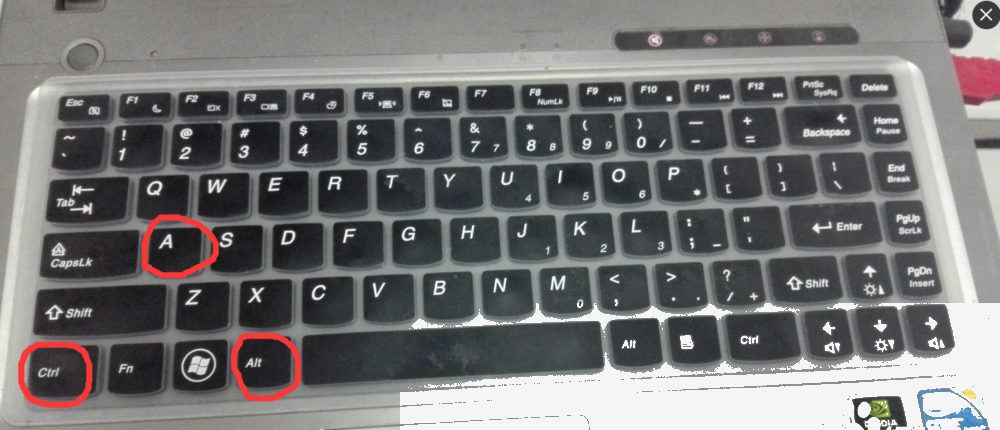
在得截图的界面上,同时按下键盘上的Ctrl、Alt、A三个键,这是QQ默认的截图快捷键,按下后屏幕便会被冻结,进入截图状态。
第3步:拖动鼠标点选区域
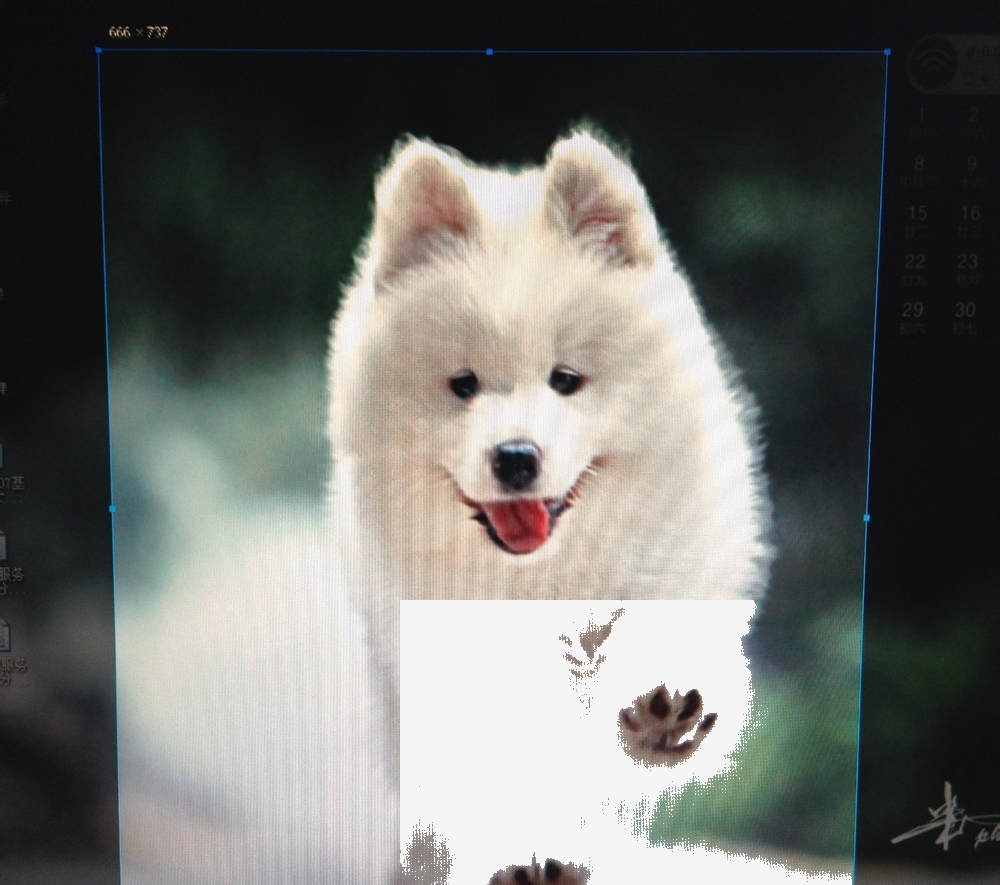
按住鼠标左键拖动,框选想要截取的画面范围,选区周围会变暗,只有框内的内容是亮的。松开鼠标便完成了点选,截图框会自动吸附窗口边缘,无需抠得很精确。
第4步:单击工具条上的完成
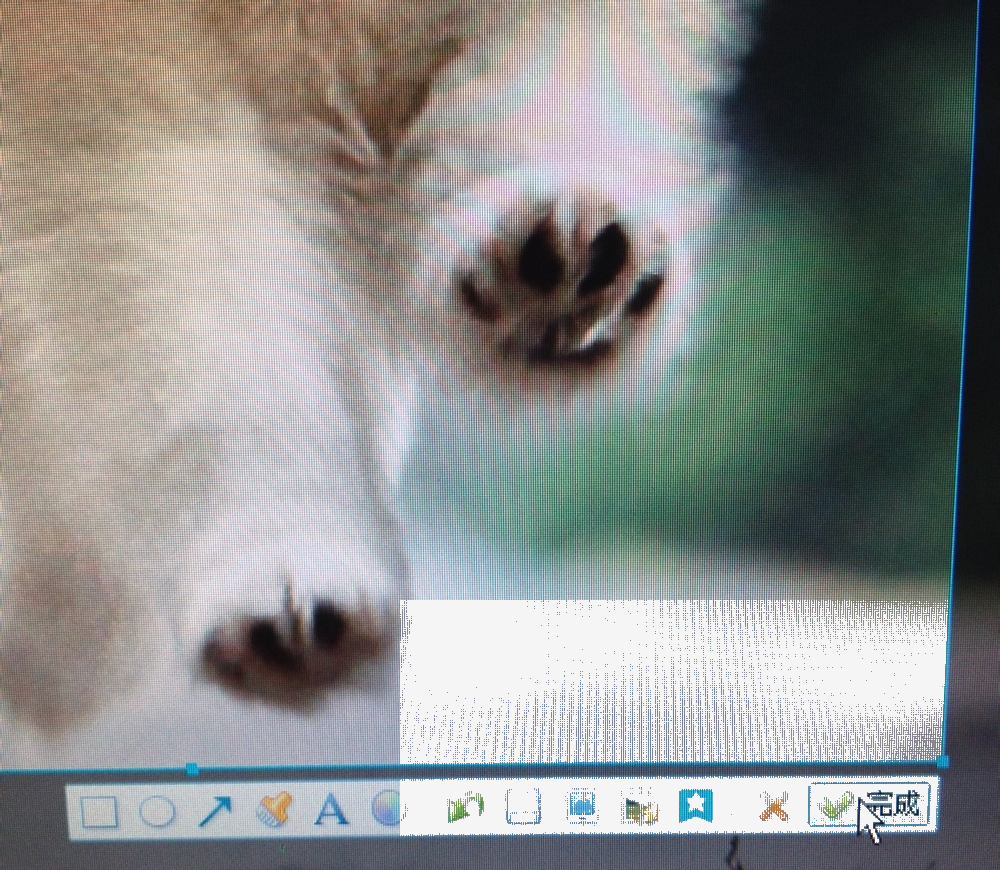
选好区域后,下方会自动弹出一个工具条,上面有画框、打箭头、加文字、打马赛克这些小工具,得标注便用一下。确认没麻烦后,单击最右边的「完成」按钮。
第5步:将截图保存到电脑
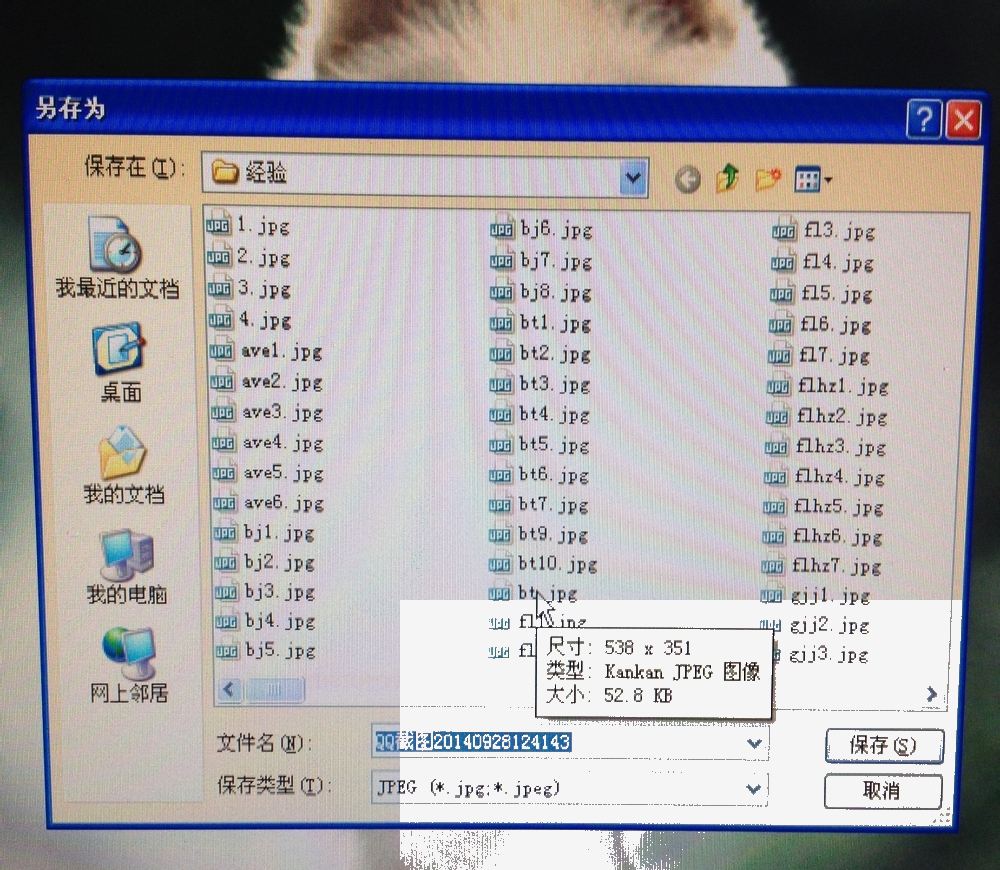
单击工具条上的保存按钮,会弹出另存为对话框,选好保存位置、给图像起个名字,再点「保存」,截图便存到电脑里了。
第6步:粘贴到聊天窗口或画图
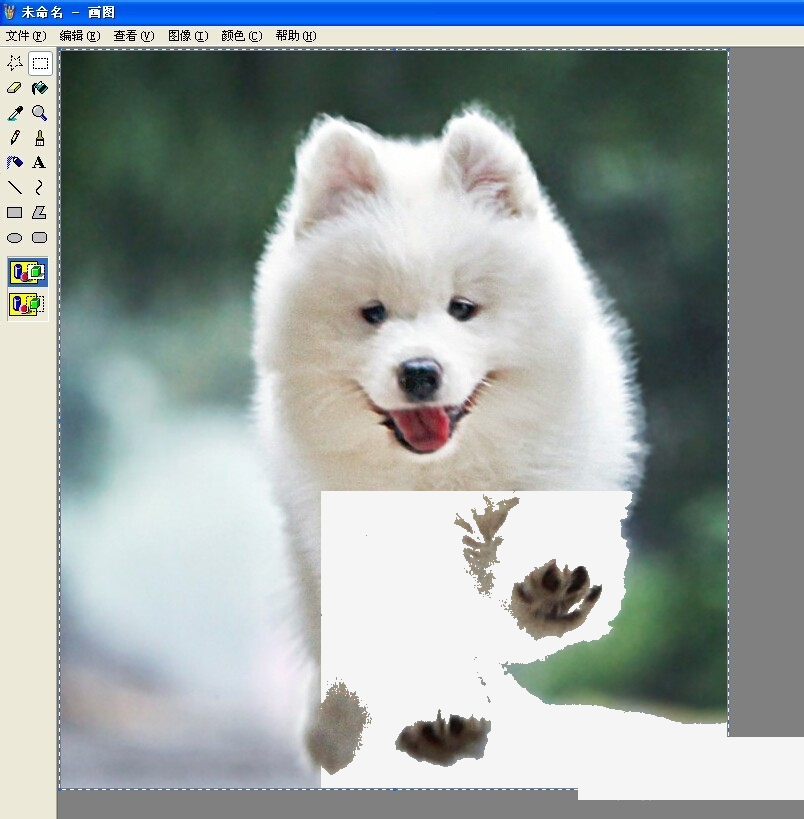
第4步点「完成」后,截图会自动复制到剪贴板,可直接在聊天窗口或画图软件里按Ctrl+V粘贴出来,无需保存文件也能马上发给别人。
本文内容整理自公开网络资讯,仅供参考,版权归原作者所有。

上一篇:PS如何抠图换背景
下一篇:百度网盘如何上传文件夹
