

Win11怎样设置软件开机自启动
Win11电脑里是可以把常用软件设置成开机自启动的,这样每次开机进桌面后,软件就已经在后台跑起来了,不用再手动去点一遍。特别适合微信、网盘这类需要常驻的工具,挂机下载或者等消息都更省事。设置的方法有两种,既能在系统设置里径直开开关,也能在任务管理器里右键启用,朋友们按自己的习惯选就行,不过启动项别加太多,不然开机速度会明显变慢。
Win11怎样设置软件开机自启动
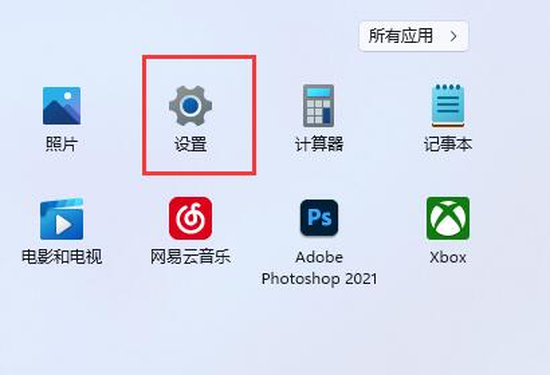
第1步:打开设置
点选任务栏上的开始图标,在弹出的菜单里点开【设置】,进到系统设置窗口。
第2步:进到应用选项
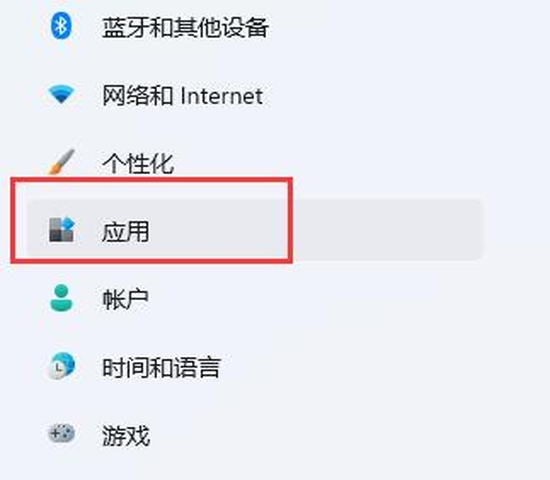
在设置窗口的左侧边栏里找到【应用】,点选它。
第3步:打开启动设置
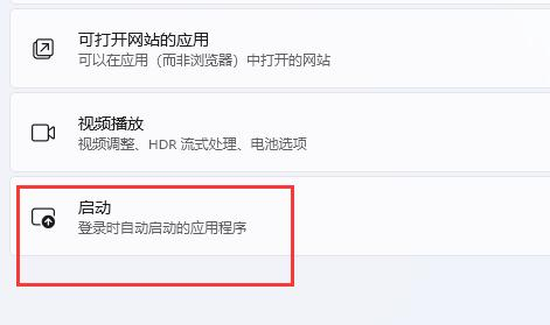
在应用页面里点选【启动】,这里管理的是登录时自动启动的应用程序。
第4步:打开软件的启动开关
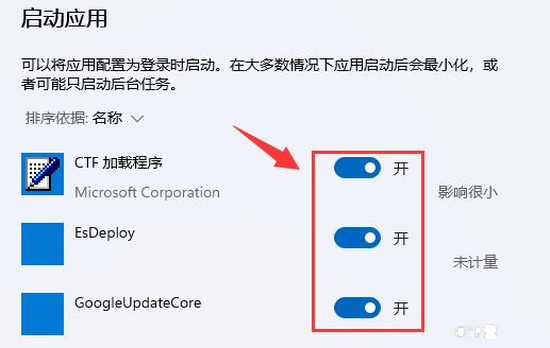
在启动应用列表里找到想要自启动的软件,把它右侧的开关切换成【开】就行。
第5步:用任务管理器设置
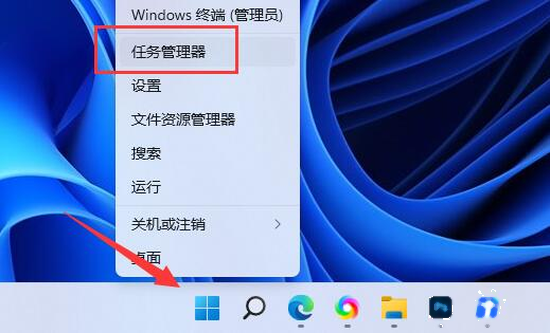
也可以右击任务栏上的开始图标,在弹出的菜单中选择【任务管理器】。
第6步:右键启用启动项
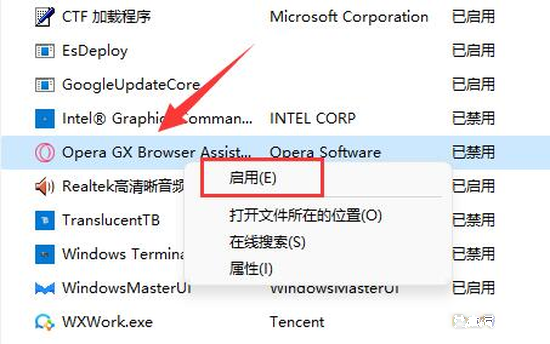
打开任务管理器后切换到【启动】选项卡,找到目标软件,右击它再选择【启用】,状态变成已启用后,下次开机就会自动启动了。
本文内容整理自公开网络资讯,仅供参考,版权归原作者所有。

上一篇:Win10怎样调节屏幕亮度
下一篇:PPT怎样把字体嵌入文件
