

XMind怎样导出成PDF文件
用XMind画好的思维导图,想打印出来或者发给别人看,导出成PDF是最合适的方式,版式不会乱,各种设备上都能径直打开。导出PDF是XMind自带的功能,不需要借助任何转换工具,几下单击就能完成。下面就演示从打开文件菜单到拿到PDF文件的完整过程,照着做很快就上手。
XMind怎样导出成PDF文件
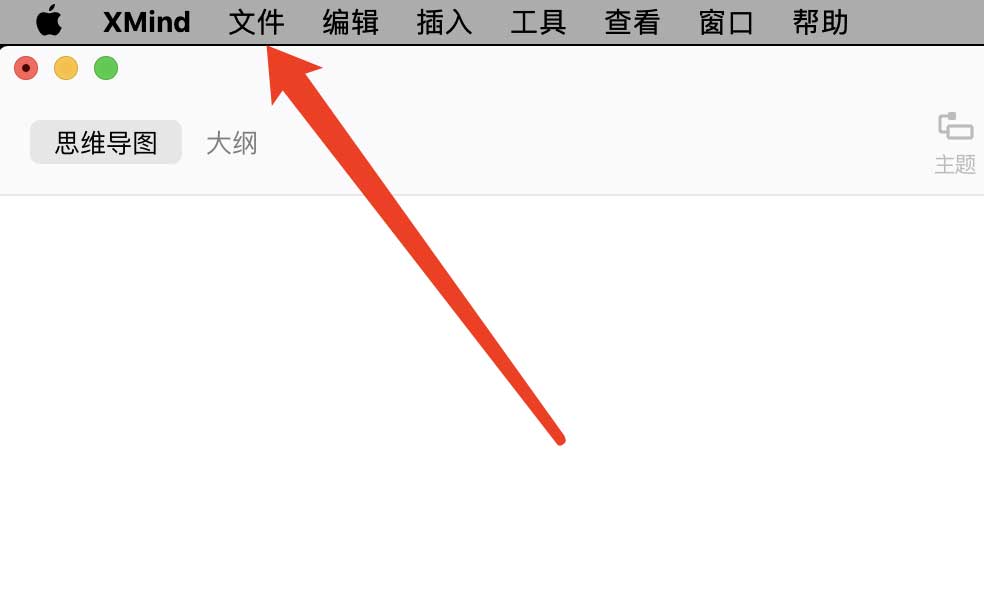
第1步:单击「文件」菜单
打开XMind软件,载入要导出的思维导图,单击窗口上方菜单栏中的「文件」选项。
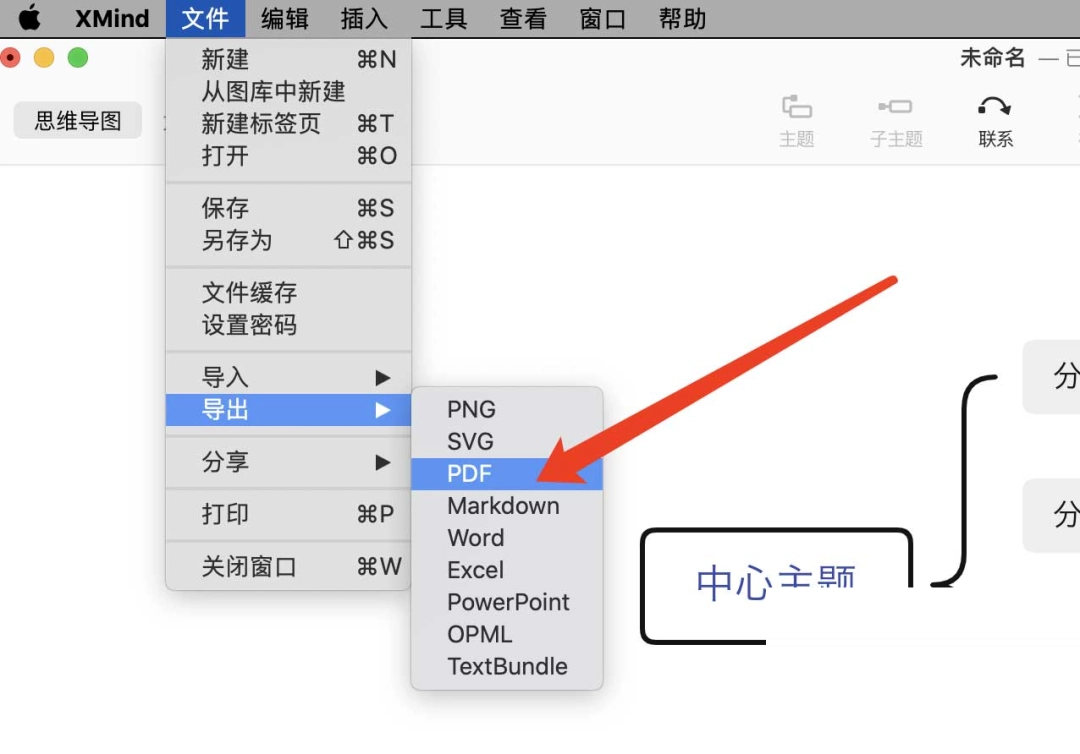
第2步:在导出子菜单中选择「PDF」
在弹出的菜单中把鼠标移到「导出」上,展开子菜单后单击「PDF」这一项。
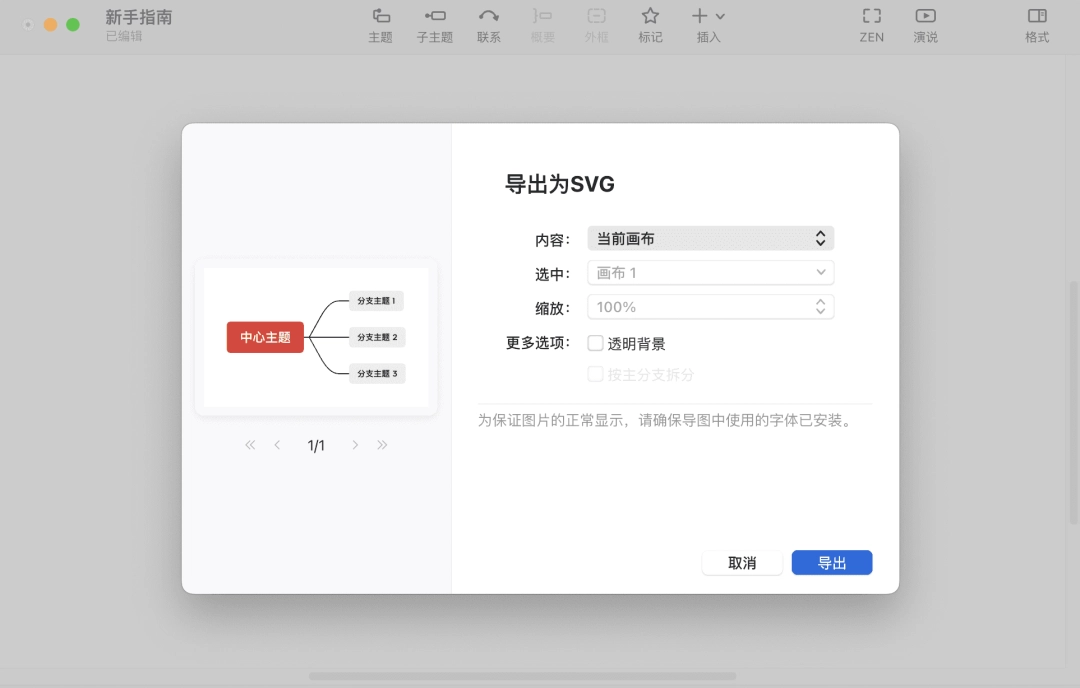
第3步:确认导出内容和设置
在弹出的「导出为PDF」窗口中,选择要导出的内容形式,确认文件名和保存位置,有需要的话还可以调整页面相关的设置。
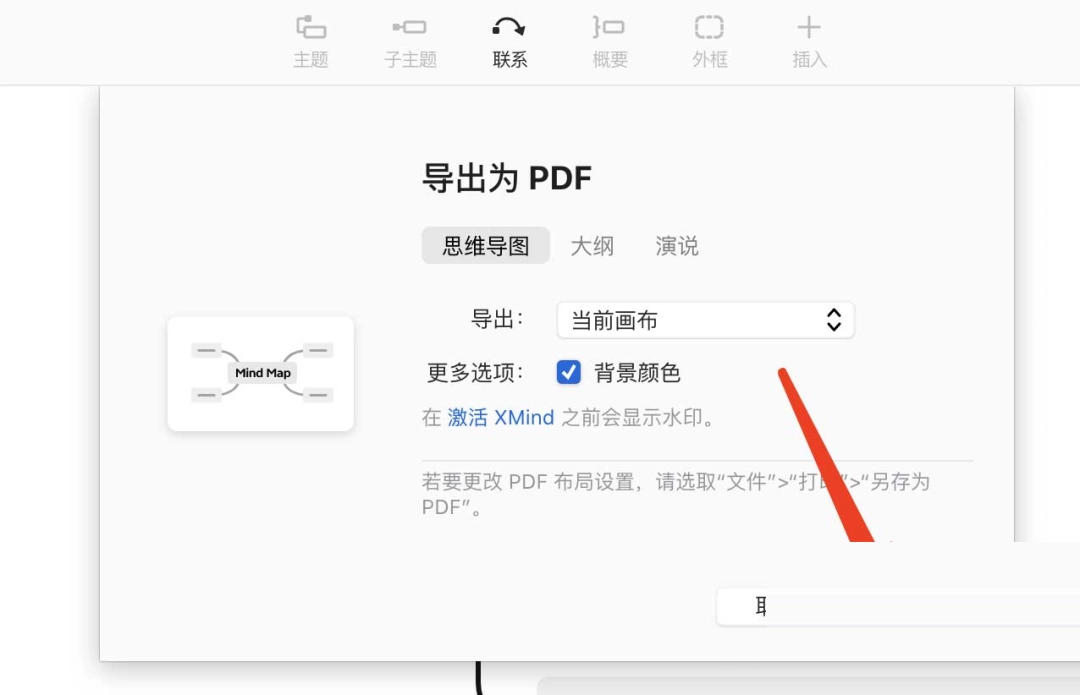
第4步:单击「导出」按钮
核对无误后单击窗口右下角的「导出」按钮,稍等片刻,思维导图的PDF文件就会保存到你指定的位置。
本文内容整理自公开网络资讯,仅供参考,版权归原作者所有。

上一篇:QQ怎样修改截图快捷键
下一篇:Win10怎样调节屏幕亮度
