

电脑怎样用磁盘清理清理C盘垃圾
电脑用久了,C盘里的临时文件、缓存和回收站垃圾会越攒越多,空间变红之后系统还会跟着变卡。实际上不必借助第三方软件,Windows自带的磁盘清理工具就能把这些垃圾安全清掉,只删系统确认无用的文件,不怕误删重要资料,C盘吃紧的朋友可以定期清一遍,一般每月清一次就够了。
电脑怎样用磁盘清理清理C盘垃圾
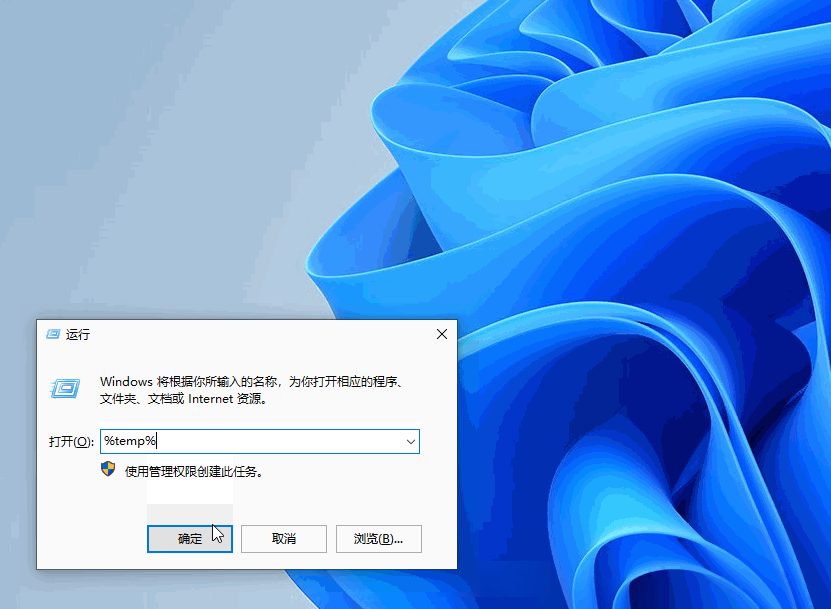
第1步:打开运行窗口
按下键盘上的Win+R组合键,在弹出的运行窗口中输入cleanmgr,之后点选【确定】。
第2步:等待扫描完成
工具会先扫描C盘,扫描结束后就会打开驱动器为C盘的磁盘清理窗口,列出可以删除的垃圾文件。
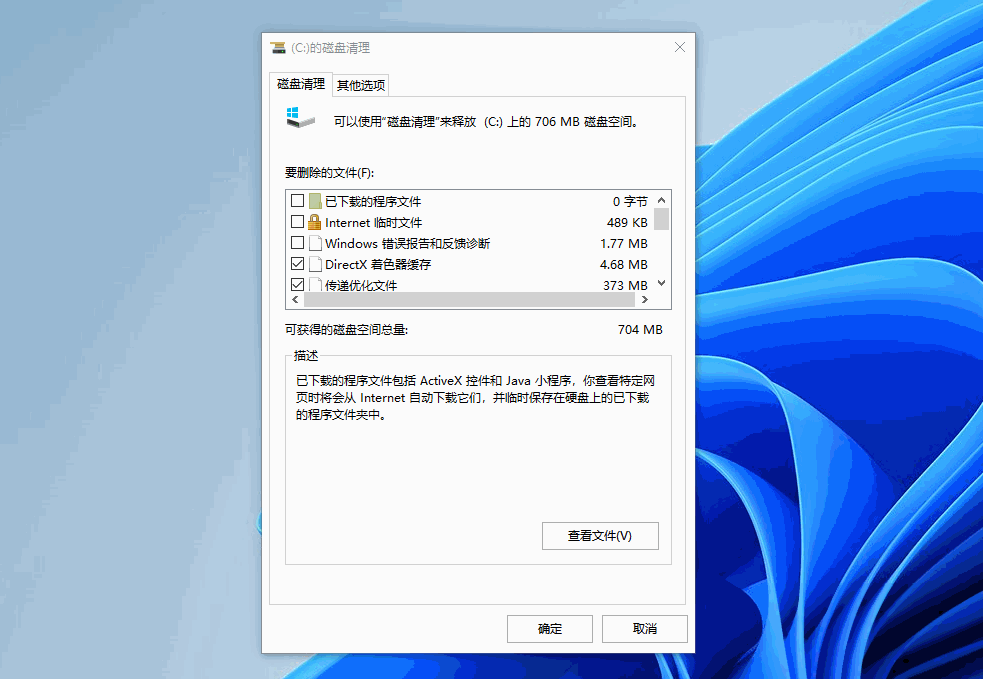
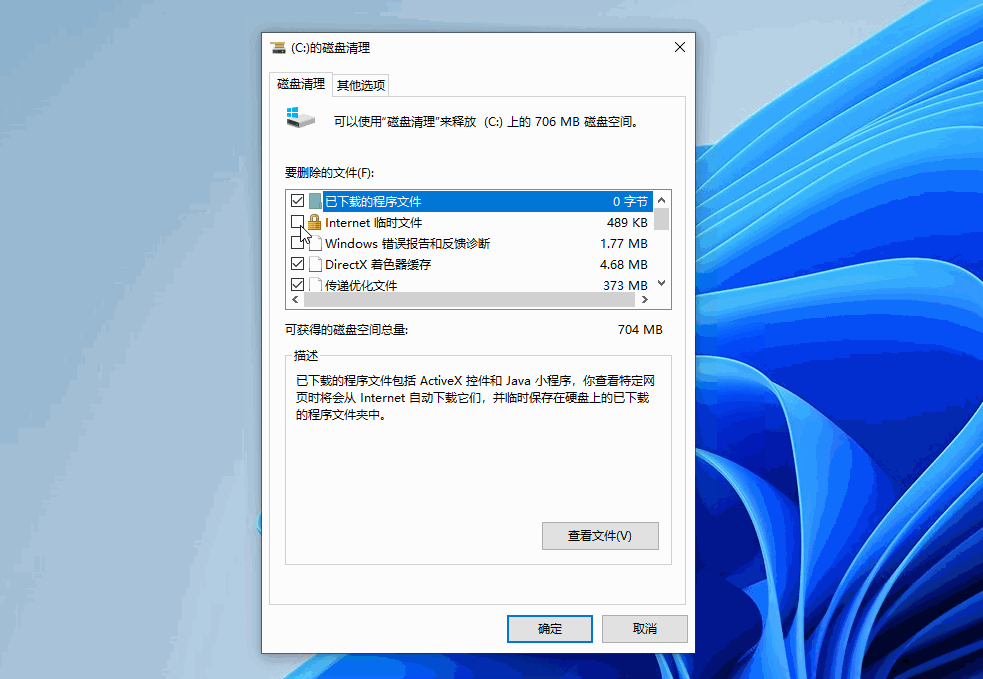
第3步:勾选要清理的项目
在列表里勾选要删除的项目,举例来说临时文件、回收站、缩略图这些,勾好后点选下方的【确定】按钮。
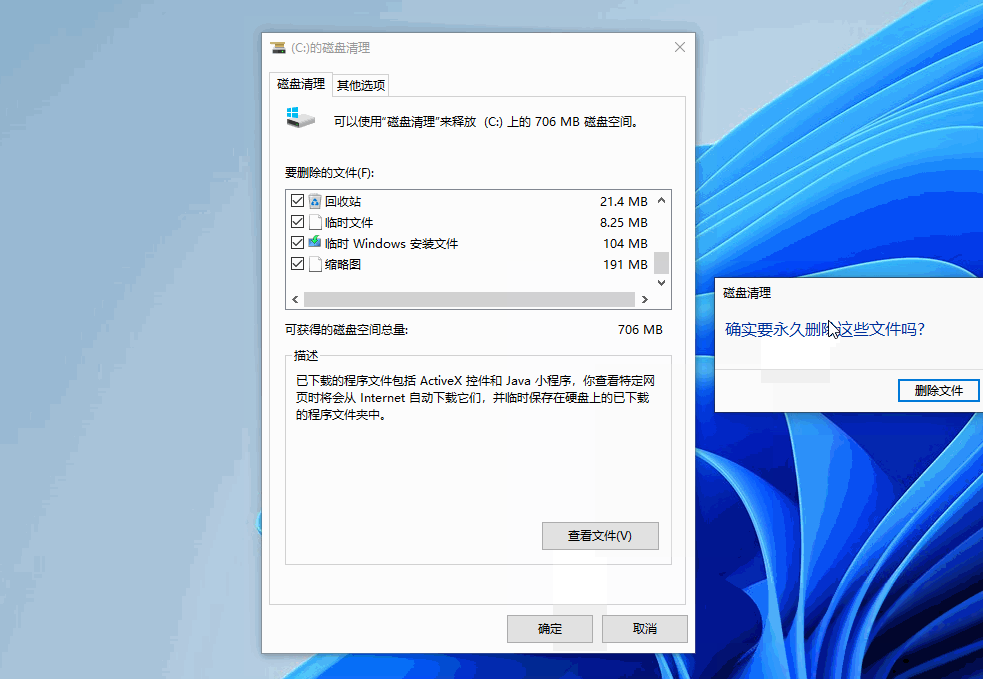
第4步:确认删除文件
弹出的提示框会询问是否永久删除这些文件,点选【删除文件】,工具就开始自动清理了。
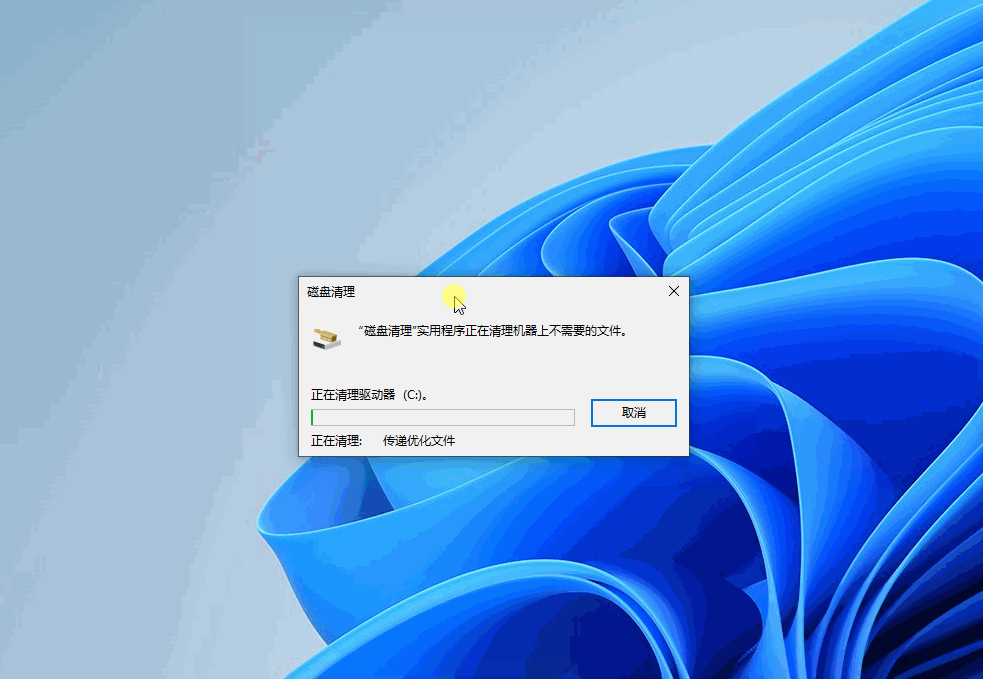
第5步:等待清理完成
窗口里会显示清理进度条,等它走完,C盘的垃圾文件就被清掉了,空间也能腾出一部分。
本文内容整理自公开网络资讯,仅供参考,版权归原作者所有。

上一篇:电脑怎样连接蓝牙耳机
下一篇:QQ怎样修改截图快捷键
