

Win10怎样添加打印机
Windows10系统中,你也能自己动手添加打印机的,整套流程实际上很简单。换了一台新打印机,或者办公室里要连共享的网络打印机,插上线以后系统往往不会自动认出来,还得手动到设置里加一次。很多朋友卡在找不到入口,实际上从开始菜单的齿轮进去,几步就能把设备加好。下面把Win10添加打印机的具体做法一步步讲清楚,还没弄明白的朋友可以跟着往下操作。
Win10怎样添加打印机
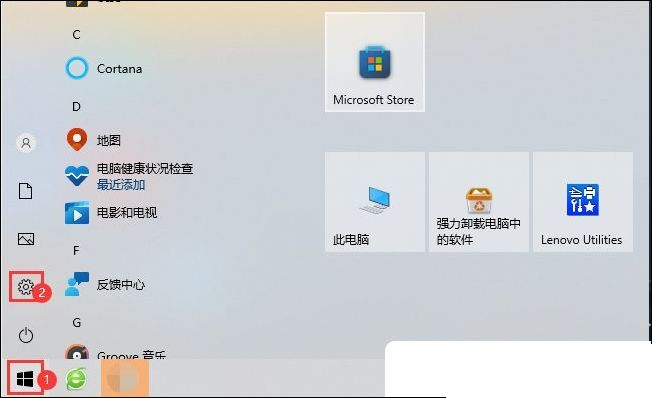
第1步:点开始菜单里的齿轮进设置
先给打印机通电,用USB线连上电脑。之后点左下角的开始按钮,在弹出的菜单左侧找到齿轮形状的「设置」图标,点它进到系统设置界面。
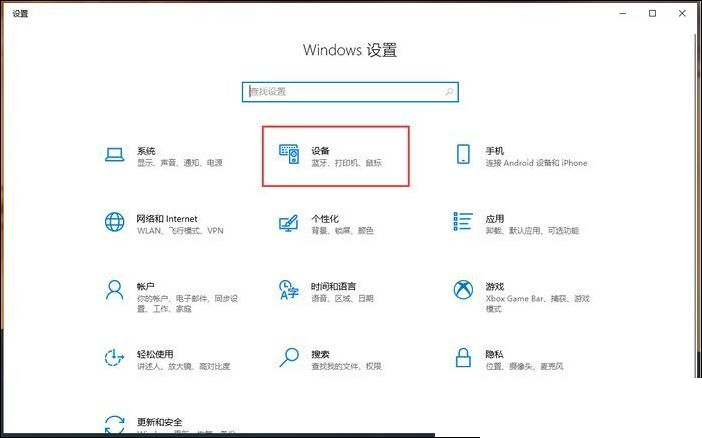
第2步:在设置里点开「设备」
设置窗口打开以后,里面有很多方块图标,找到写着「设备」的那一个,它管着蓝牙、打印机、鼠标这些外接硬件,点进去就对了。
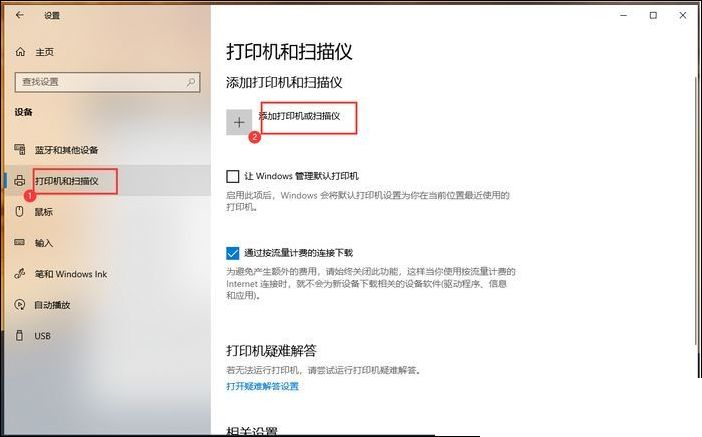
第3步:点「添加打印机或扫描仪」
在左侧列表里选中「打印机和扫描仪」,右侧会先显示电脑上已经有的设备。上面有一个带加号的「添加打印机或扫描仪」按钮,点一下,系统就开始搜索附近能用的打印机。
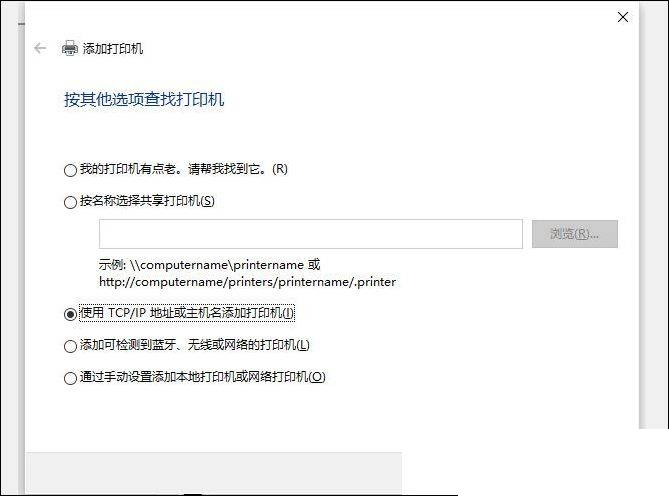
第4步:搜不到就选「我需要的打印机不在列表中」
等它搜一会儿,如果列表里始终没有你要的那台,就点下面的「我需要的打印机不在列表中」。随后会问你想怎么找打印机,选最下面的「使用TCP/IP地址或主机名添加打印机」,点下一步。
第5步:填上打印机的主机名或IP地址
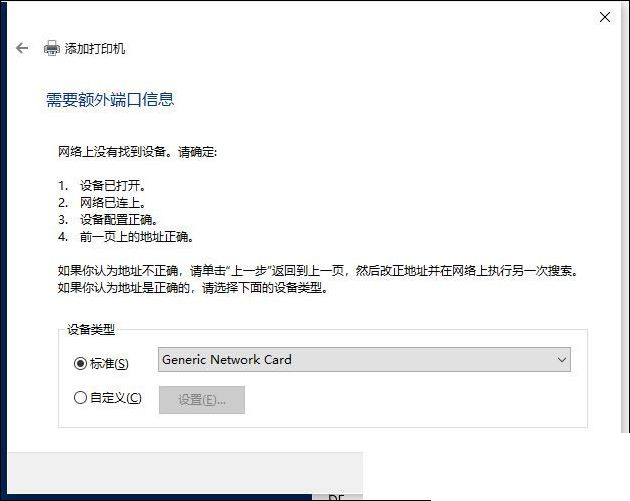
在「主机名或IP地址」框里输入打印机在网络里的地址,格式像192.168.1.100这样,端口保持默认就行,点下一步。系统会跟打印机连一次,成功后到「设备类型」这一页,保持「标准」和GenericNetworkCard不变,继续下一步。
第6步:回到列表看新加的打印机
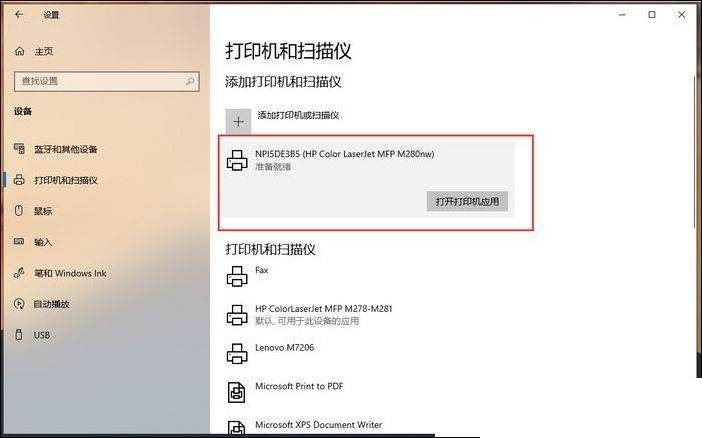
装上驱动以后回到「打印机和扫描仪」页面,新设备会出现在上方,下面写着「准备就绪」。点一下它右边的「打开打印机应用」,就能进去打测试页、改默认设置了。
本文内容整理自公开网络资讯,仅供参考,版权归原作者所有。

