

OBS Studio怎么选择录屏区域
OBS Studio软件中,我们可以径直选择录屏区段,操作步骤也很简便。下面带来详尽的录屏教程分享,快一起来看看下面的讲解吧!
OBS Studio怎么选择录屏区域
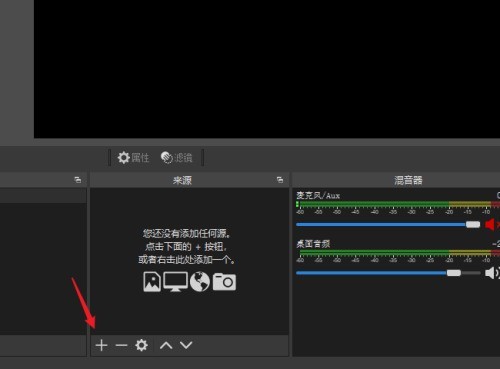
1、先开启软件切到操作画面,在“来源”面板中点击【+】按键。
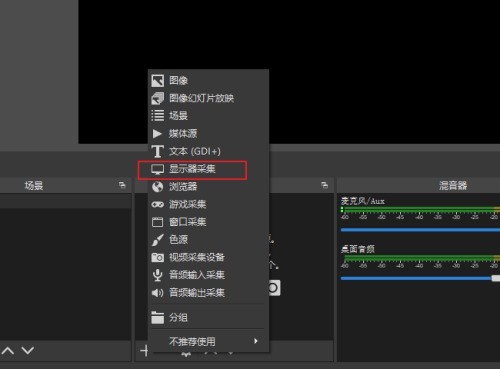
2、然后在开启的选单中选择“显示器采集”,把显示器加入进来。
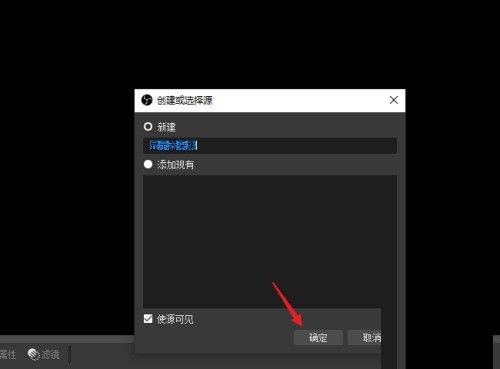
3、在弹出的窗口中选择“新建”,点击“确定”按键搞定创建。
4、选择要显示的显示器名字,点击“确定”按键搞定屏幕载入。
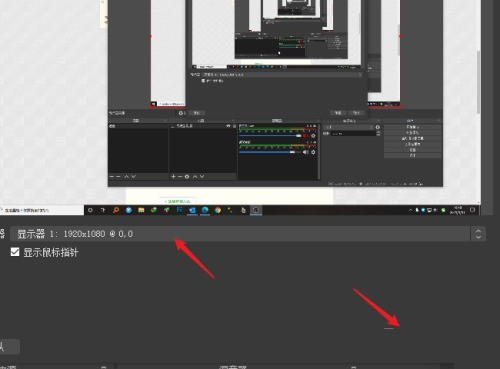
5、点击选定屏幕显示框,按住键盘上的alt同时拖动边框上的小方块就可以实现区段截取。
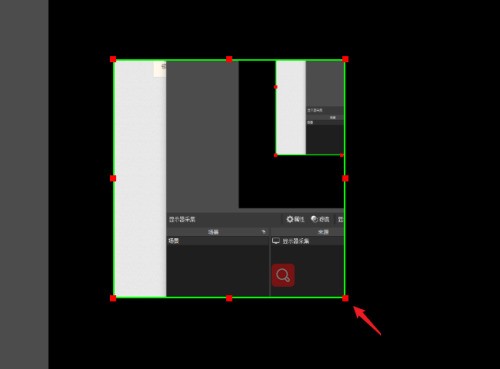
6、右击鼠标开启选单,选择“调整输出大小(到源大小)”
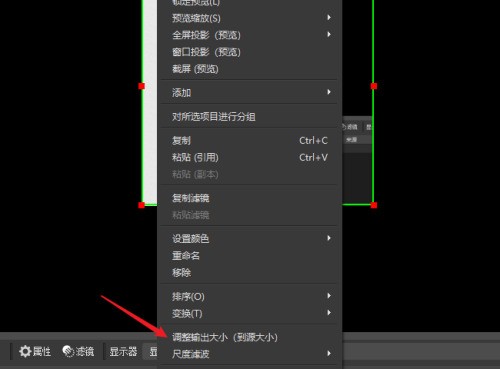
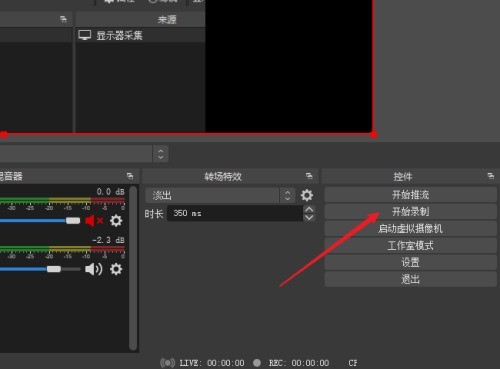
7、最终弹出的对话框中点击“确定”,此时录屏的区段就放大画布的大小。点击【开始录制】按键就可以开始录屏了。
本文内容整理自公开网络资讯,仅供参考,版权归原作者所有。

