

Word怎么单独导出某一页
一份几十页的文档,有时刻只需要把其中某一页发给别人,例如单独一页的证明、某一页的表格。径直发整个文件对方还得自己翻,截屏又糊得看不清字。Word里可以利用打印功用把指定页码输出成PDF,出来的文件只有那一页,清晰度还是矢量的,放大不虚。全程不装插件、不用截图,靠系统自带的PDF打印机就能搞定。
Word怎么单独导出某一页
第1步:开启文档,确定要导出第几页
先翻到目标页,记下它的页码。假如文档带封面和目录,页码或许和实际页数不一致,以状况栏显示的"第X页"为准。
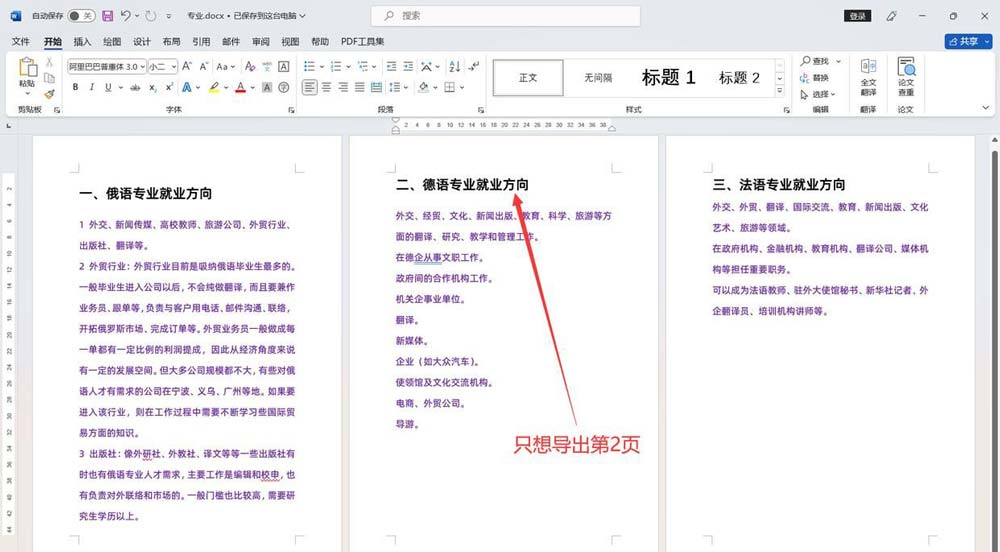
第2步:按Ctrl+P开启打印配置
按Ctrl+P调出打印面板。这里虽然叫打印,但下面的打印机下拉框里可以选「MicrosoftPrinttoPDF」,等于把内文输出成文件而不是纸。
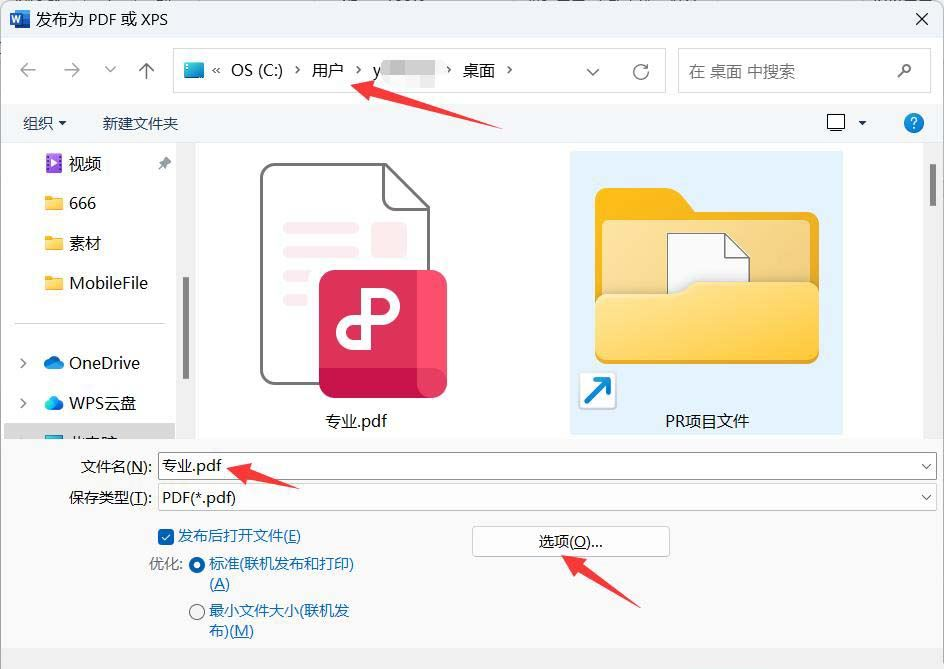
第3步:在页码范围里只填那一页
打印配置里定位「页数」或是「页码范围」,预设是"打印所有页",改成自定义,框里只填那一页的页码,例如3。右侧预览会立刻变成单页,核实是不是要的那一页。
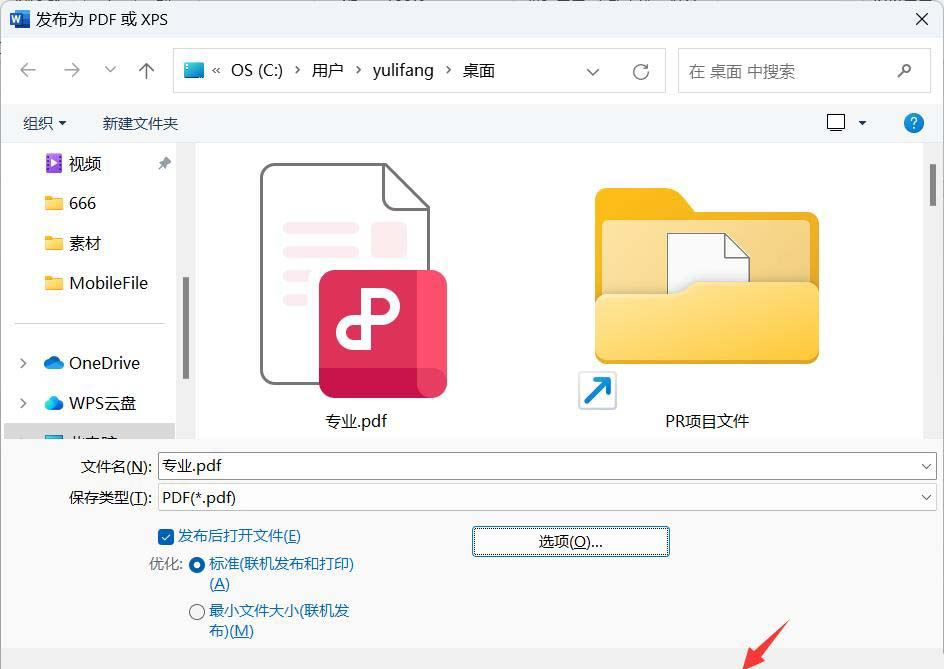
第4步:选PDF打印机,点打印并留存
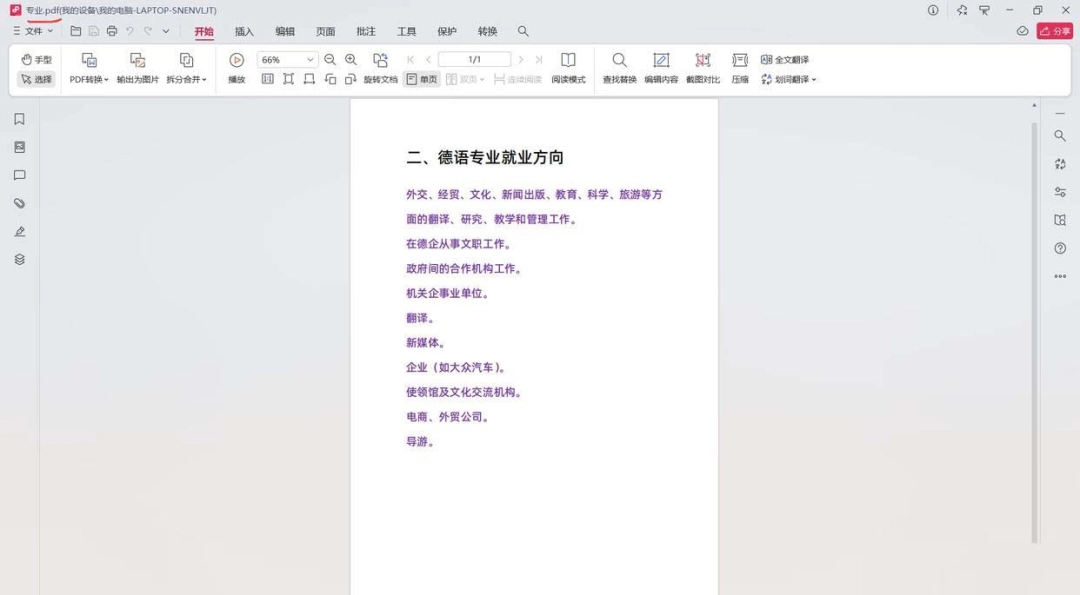
打印机选「MicrosoftPrinttoPDF」,点「打印」,系统会让你选留存位置和文件名。存好之后开启看,里面就只有那一页,其余内文都没带出来。
本文内容整理自公开网络资讯,仅供参考,版权归原作者所有。

上一篇:WPS表格怎么把背景图打印出来
下一篇:Word怎么快速对齐ABCD选项
