

Win11怎么开启勒索软件防护
勒索病毒这几年的套路很固定,先悄悄加密文档、照片,再弹窗要钱。Win11的Windows安全中心里实际上已然内置了一层防护,能把常用文件夹锁住,只允许信任的程序往里写。这个功用预设是关着的,需要手动开启,开完之后桌面、文档、图片这些目录就多了一道保险。
Win11怎么开启勒索软件防护
第1步:进配置,点「隐私和安全性」
按Win+I开启配置,左侧清单里定位「隐私和安全性」。安全相关的总入口都在这一栏,包括Windows安全中心、查找我的装置这些。
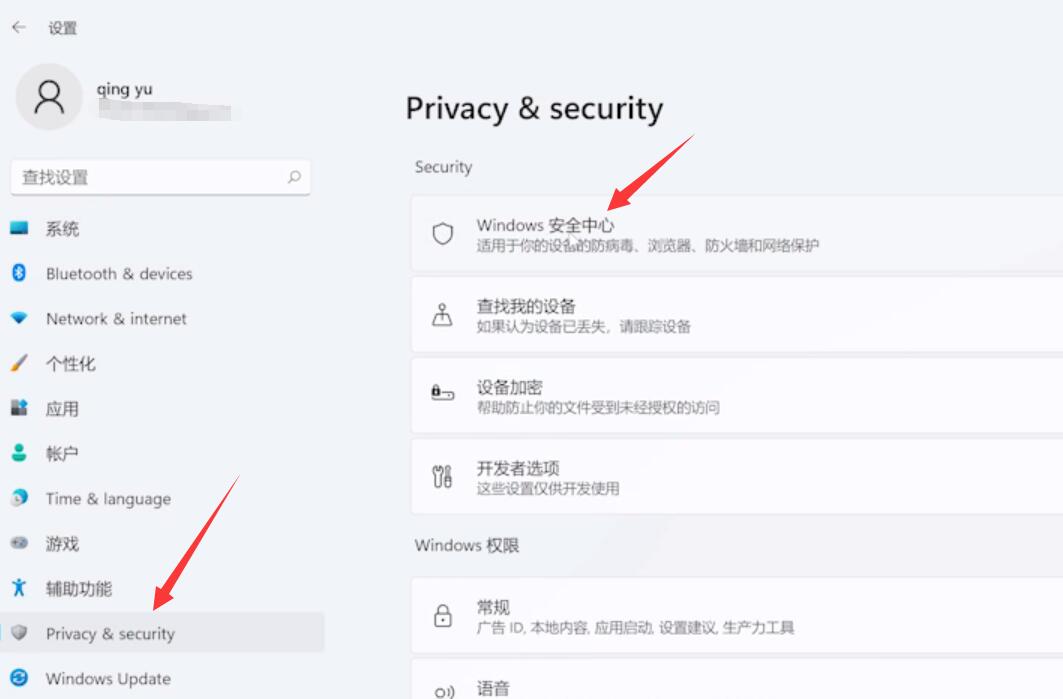
第2步:点「Windows安全中心」开启防护面板
在隐私和安全性页面往下拉,定位「Windows安全中心」,点它。这一步会开启独立的安全中心窗口,画面上按保护区段分成病毒和威胁防护、账户保护、防火墙和网络保护等几块。
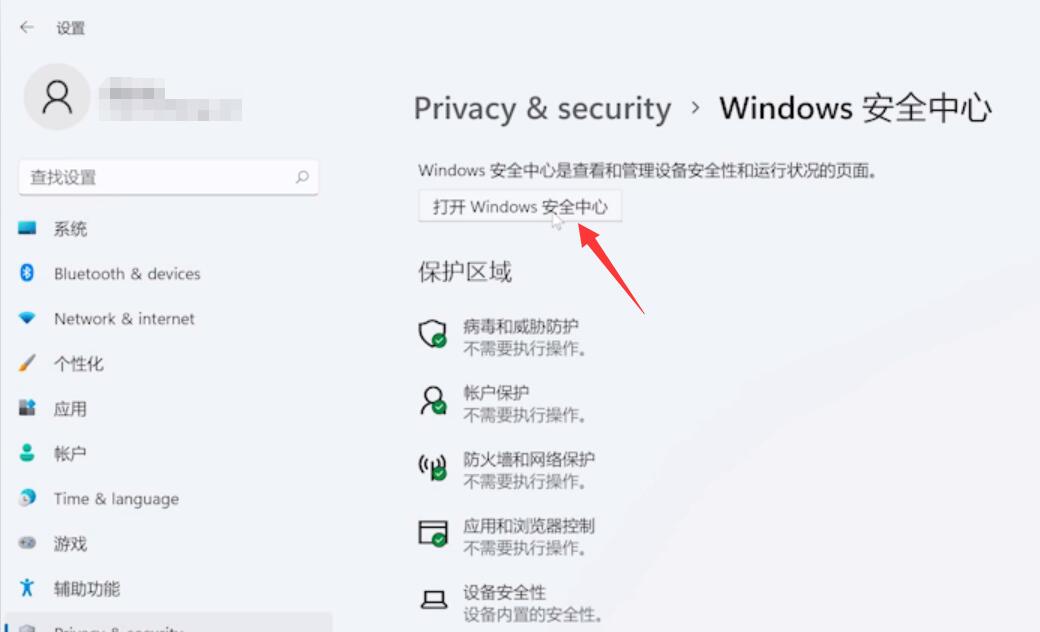
第3步:在安全性概览里点「病毒和威胁防护」
安全中心首页是「安全性概览」,几个大图标分别对应有异的防护模块。点第一个「病毒和威胁防护」切到详尽配置。
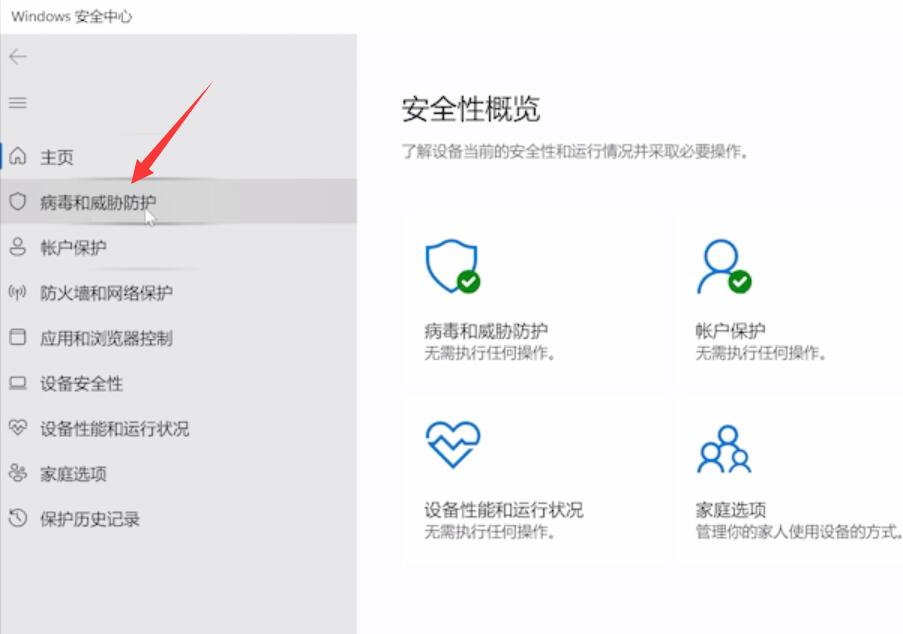
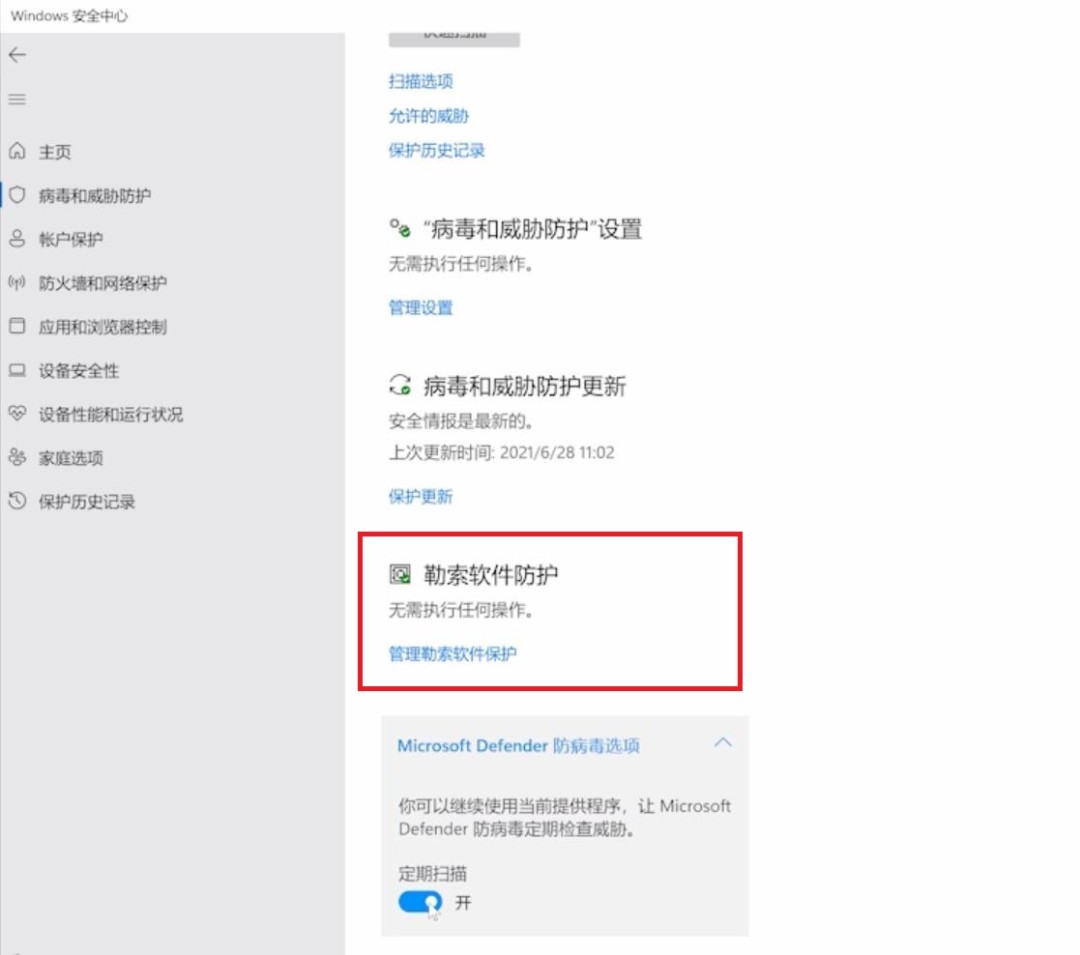
第4步:定位「勒索软件防护」,点管理并开启开关
病毒和威胁防护页一直往下滑,最下面是「勒索软件防护」,右侧有「管理勒索软件防护」的链接。点进去,把「文件夹限制访问」的开关开启,桌面、文档、图片、视频这些预设目录就自行纳入保护范围了。
本文内容整理自公开网络资讯,仅供参考,版权归原作者所有。

上一篇:Win11怎么给硬盘加密
下一篇:Excel怎么给下拉菜单加颜色
