

Win11怎么关闭传递优化
Win11更新系统的时刻,除了从微软服务器下载,还会顺带从局域网甚至互联网上其余电脑那里取一份,这就是传递优化。它本意是分担服务器压力、让下载更快,但对流量有限或网速本来就不宽裕的使用者来说,后台悄悄上传下载挺费资源。关掉之后更新照常进行,只是不走P2P那条路。
Win11怎么关闭传递优化
第1步:开启配置,点「Windows更新」
按Win+I进配置,左侧清单里找「Windows更新」。这一项在你系统有更新没装的时刻,右边还会带个小红点提示。
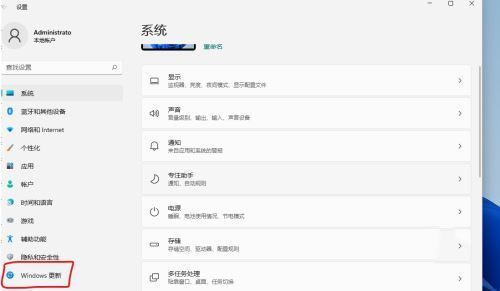
第2步:在更新页点「高级选项」
Windows更新首页会列出检查更新按键、更新历史这些。往下拉到「更多选项」,第一个就是「高级选项」,点进去。
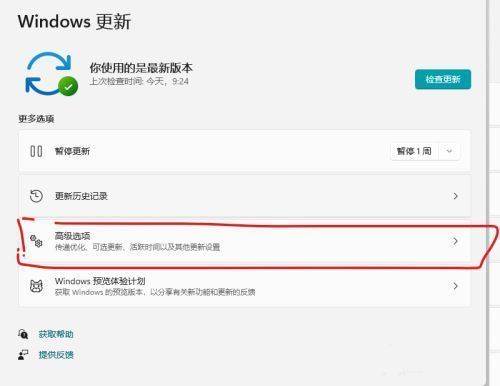
第3步:定位「传递优化」,点进配置页
高级选项里排着很多条目:接收其余Microsoft产品更新、尽快获取最新更新、传递优化等等。定位「传递优化」那一行,点右侧的箭头。
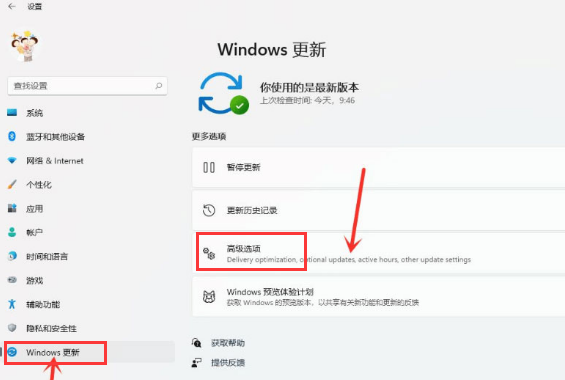
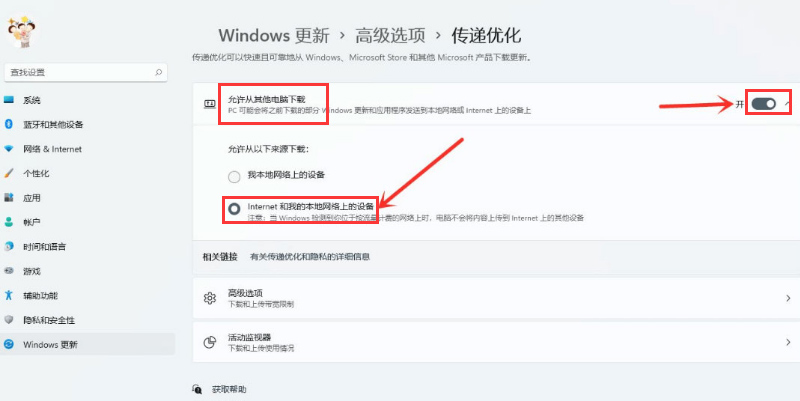
第4步:看「允许从其他电脑下载」
传递优化页最上面有个总开关,标题就是「允许从其他电脑下载」。预设是开启状况,下面还跟着从局域网、从互联网下载的两个细项。
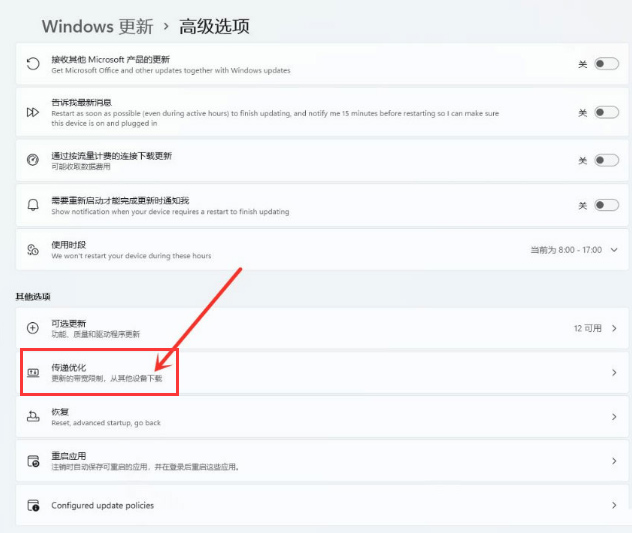
第5步:把总开关关掉
点一下右上角的开关,让它变成关掉状况。下面的下载来源选项会一起变灰失效,解释P2P已然停了。系统更新还是会从微软服务器正常下载,只是不再向别的电脑取数据,也不再往外上传。
本文内容整理自公开网络资讯,仅供参考,版权归原作者所有。

上一篇:Win11怎么查看隐藏的文件
下一篇:Win11怎么设置窗口动画效果
