

PPT怎么设置幻灯片大小为16:9
PPT默认页面为4:3,投到宽屏电视或投影仪上时,左右两侧总会留出两条黑边,观感颇为出戏。改为16:9后画面可铺满整屏,无论是工作汇报还是产品演示都更契合当下的显示设备。尺寸最好在动手排版前就定好,等文字与图片都排好再改,位置很容易整体错位。
PPT怎么设置幻灯片大小为16:9
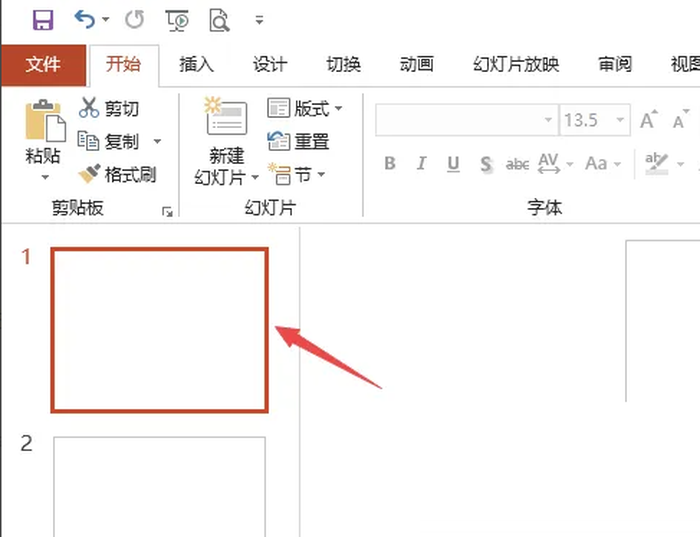
第1步:打开PPT,默认页面为4:3比例
启动PowerPoint新建空白演示文稿,编辑区中那张纸接近正方形,即4:3的老比例。放映时左右两侧的空白会被黑边填满,画面不够饱满。
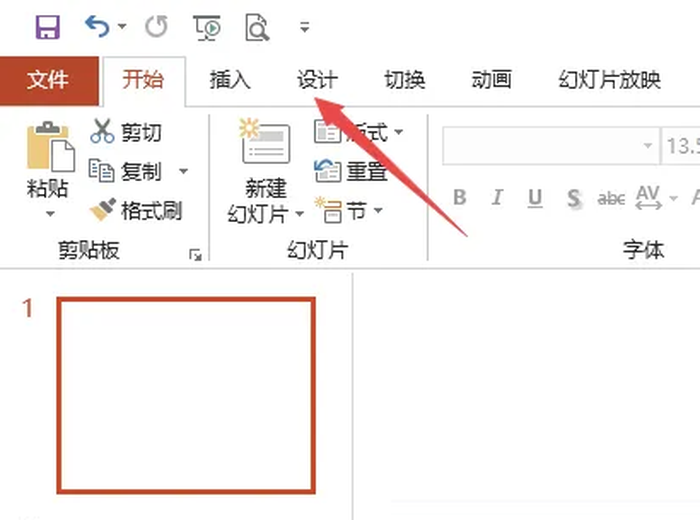
第2步:点击顶部菜单栏的“设计”选项卡
“幻灯片大小”按钮不在“插入”也不在“视图”中,而是收在“设计”选项卡里。将光标移到顶部菜单栏,点击一下“设计”即可切换过去。
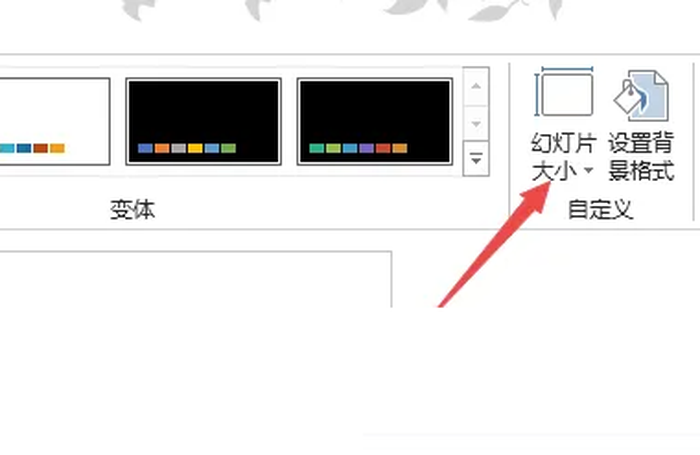
第3步:在右侧找到“幻灯片大小”按钮
“设计”选项卡右侧的自定义区域中,可见一个带方框图标的“幻灯片大小”按钮,旁边紧邻“设置背景格式”。点击“幻灯片大小”,下方会弹出一个短菜单。
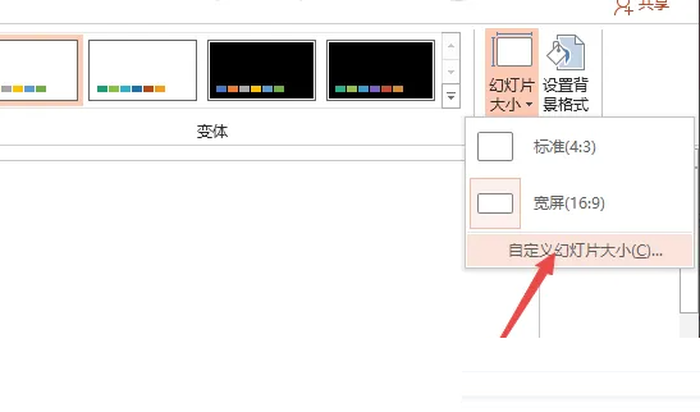
第4步:在下拉菜单中选“宽屏(16:9)”
菜单中仅有三项:标准(4:3)、宽屏(16:9)、自定义幻灯片大小。直接点击“宽屏(16:9)”,页面立即变为宽屏,同样一页可容纳更多内容。
第5步:想更精确可用“自定义幻灯片大小”
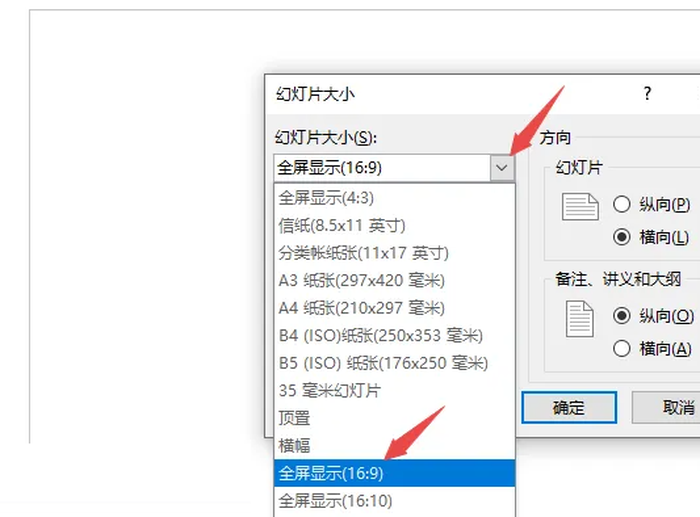
点击菜单最下方的“自定义幻灯片大小”,会打开“幻灯片大小”对话框。在“幻灯片大小”下拉列表中选择“全屏显示(16:9)”,宽度与高度会自动填为16:9对应数值;确认“方向”为横向后点击“确定”,再按提示选“最大化”或“确保合适”,页面内容会随之缩放。
本文内容整理自公开网络资讯,仅供参考,版权归原作者所有。

上一篇:WPS文字怎么设置双栏排版
下一篇:电脑怎么创建系统还原点
