

Win11怎么开启存储感知
存储感知是Win11自带的自动清理小工具,开启后系统会按设定时间自行删除临时文件、清空回收站,还能顺带管理下载文件夹中长期未动的文件。常被C盘爆红困扰的朋友,与其每次手动去点磁盘清理,不如开启此功能让它每周自动运行一遍,省心又不易遗忘,空间也能长期保持宽裕。
Win11怎么开启存储感知
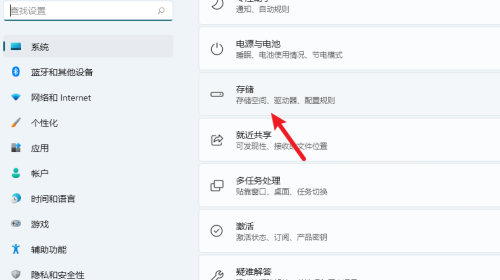
第1步:按Win+i打开设置,左侧点“系统”,右侧点“存储”
设置窗口左侧为分类列表,系统排在最上方;点进去后右侧首屏即可看到“存储”一项,括号中标注着存储空间、驱动器、配置规则。
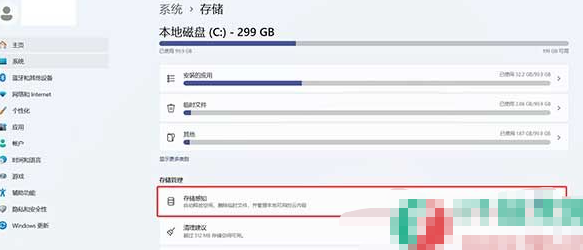
第2步:在“存储管理”区域打开“存储感知”开关
页面上方是本地磁盘C的占用条,应用与功能、临时文件各占多少一目了然;向下即是存储管理,开关由灰变蓝即表示已启用。
第3步:点击“存储感知”文字进入配置页,在“配置清理计划”中选运行频率
下拉框中可选每天、每周、每月,也可保持“当可用磁盘空间不足时”;下方两行分别管理回收站与下载文件夹,将时间改为30天便会定期清理。
第4步:继续向下滚动,点击“立即运行存储感知”先手动清一次
点击后系统会立即扫描并删除可清理的临时文件,按钮下方会提示正在清理,清理出的容量记录在本页顶部,之后便会按设定频率自动运行。
本文内容整理自公开网络资讯,仅供参考,版权归原作者所有。

上一篇:Win11怎么关闭小组件
下一篇:WPS文字怎么设置双栏排版
