

WPS文字怎么设置页眉页脚
撰写报告、论文这类需要打印装订的文档时,页面顶部与底部总得留些信息,例如文档标题、单位名称或页码。在WPS文字中设置页眉页脚无需一页页手动输入,开启后整篇文档统一生效,还能单独为封面页留白、让奇偶页显示不同内容,整份文档看起来更规范。设置期间正文会变灰且无法编辑,属于正常现象,点击“关闭”即恢复。
WPS文字怎么设置页眉页脚
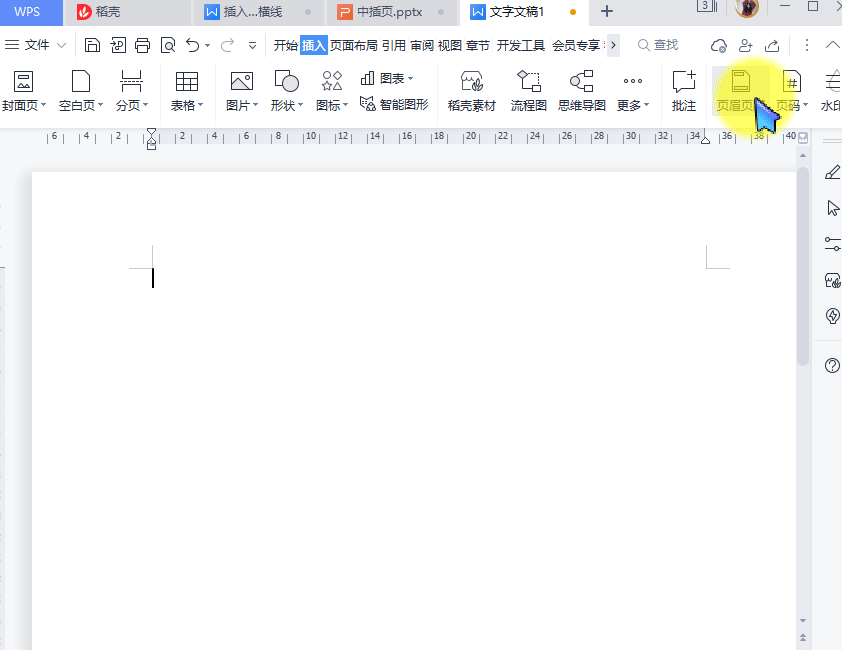
第1步:点开“插入”选项卡找到页眉页脚
打开WPS文字及待排版文档,点击顶部功能区的“插入”选项卡,在工具栏中找到“页眉页脚”按钮并点击。
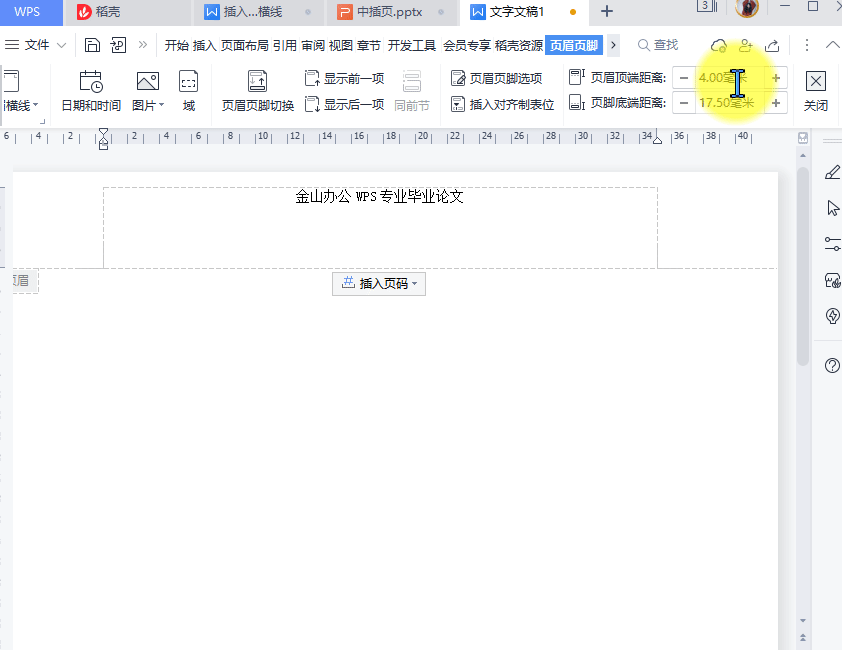
第2步:在页眉虚线框中输入内容
页面上方会出现一条虚线框,光标已在其中闪烁,直接输入要显示的文字,例如文档标题、单位名称。
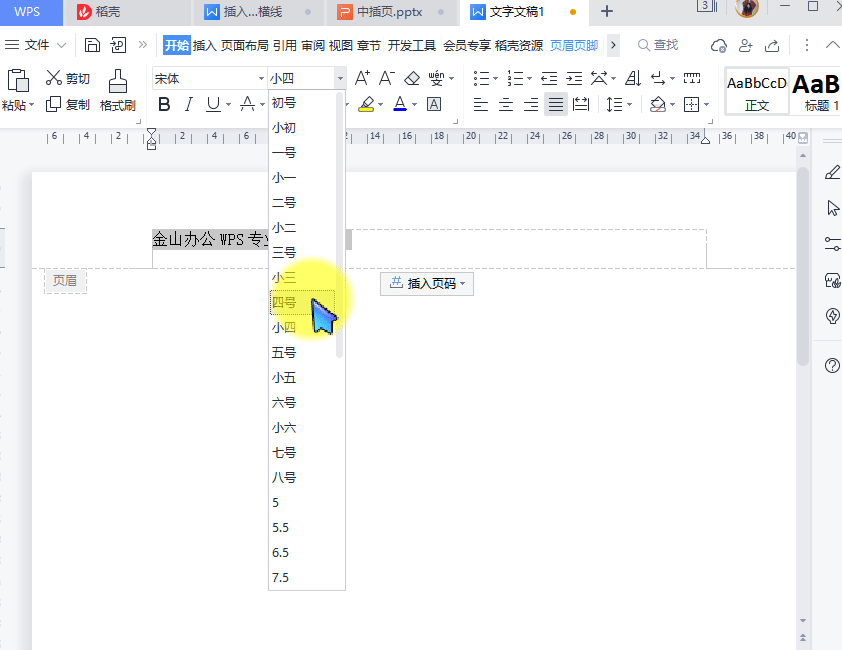
第3步:调整页眉文字的字体与字号
选中刚输入的文字,切到“开始”选项卡,在字体与字号下拉框中挑选合适搭配,字号通常比正文小一到两号,再点击居中对齐。
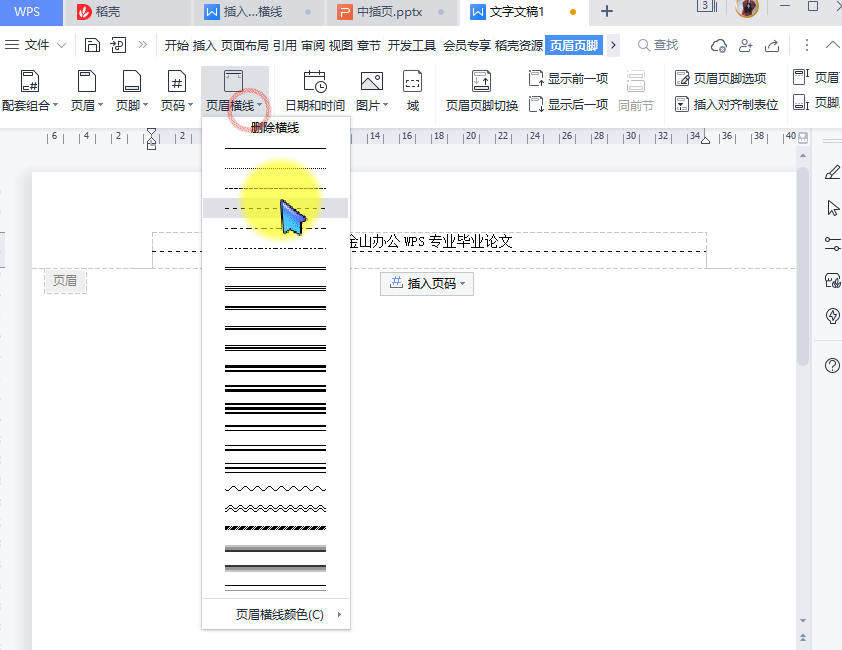
第4步:给页眉加一条横线
在“页眉页脚”选项卡中点击“页眉横线”,下拉列表中单线、双线、虚线一应俱全,挑一条能将页眉与正文分隔开的;若不想保留横线,点击菜单最上方的“删除横线”即可清除。
第5步:切到页脚插入页码
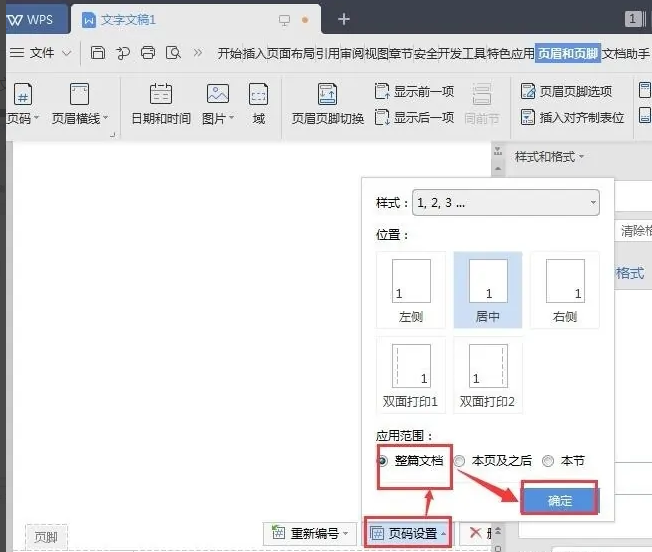
将光标点入页面下方的页脚虚线框,点击“插入页码”旁的下拉箭头,选择其中的“页码设置”,在弹出面板中选好页码样式与位置(左侧、居中或右侧),应用范围按需选择“整篇文档”或“本页及之后”,最后点击“确定”。
第6步:勾选首页不同以单独设封面
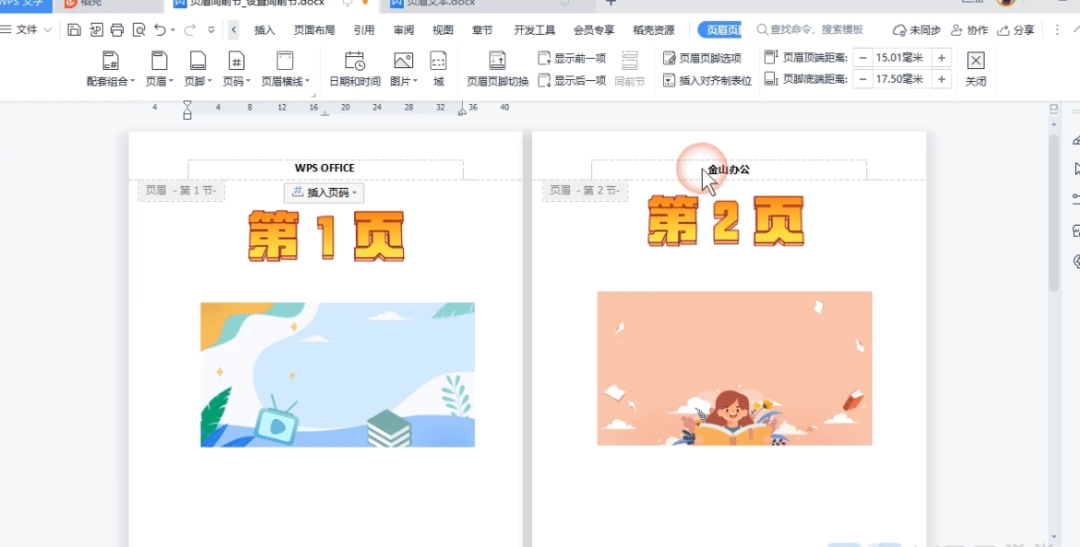
封面通常不显示页眉页码,在“页眉页脚”选项卡中勾选“首页不同”,再翻到第二页单独输入页眉内容,前后两页便能显示不同信息。
本文内容整理自公开网络资讯,仅供参考,版权归原作者所有。

上一篇:3dsMax老是崩溃怎么解决
下一篇:Win11怎么关闭小组件
