

3dsMax怎么把线变圆滑
用样条线描绘家具轮廓或产品边缘时,起初画出的都是硬折线,拐角生硬,挤出模型后棱角尤为扎眼。把顶点类型从“角点”换为“Bezier角点”,再拖动控制柄把弧度拉顺,线便能沿所需方向弯曲;最后右键“平滑”收尾。多个顶点一起调整时,注意别把相邻线段带歪。
3dsMax怎么把线变圆滑
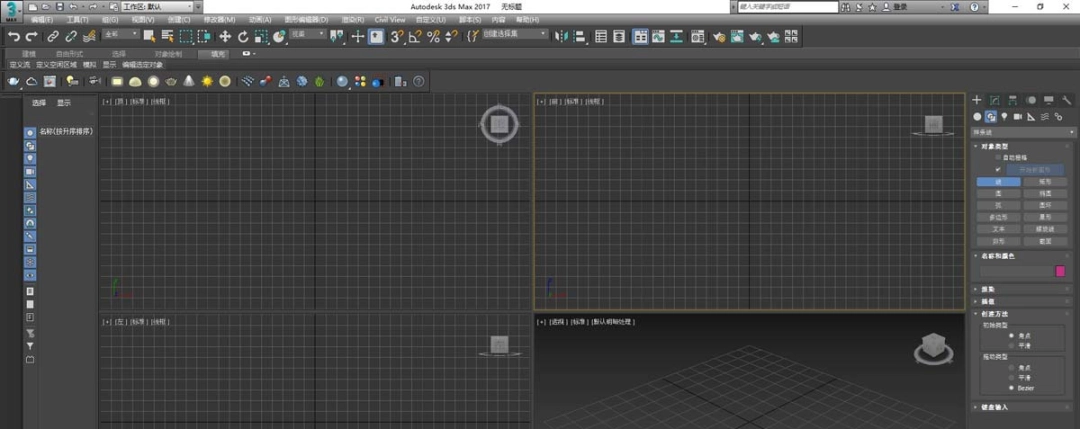
第1步:新建场景并切换到样条线
打开3dsMax新建一个场景,在右侧创建面板中点开“图形”类,选择“样条线”,工具即准备就绪。
第2步:在视图中画出直线
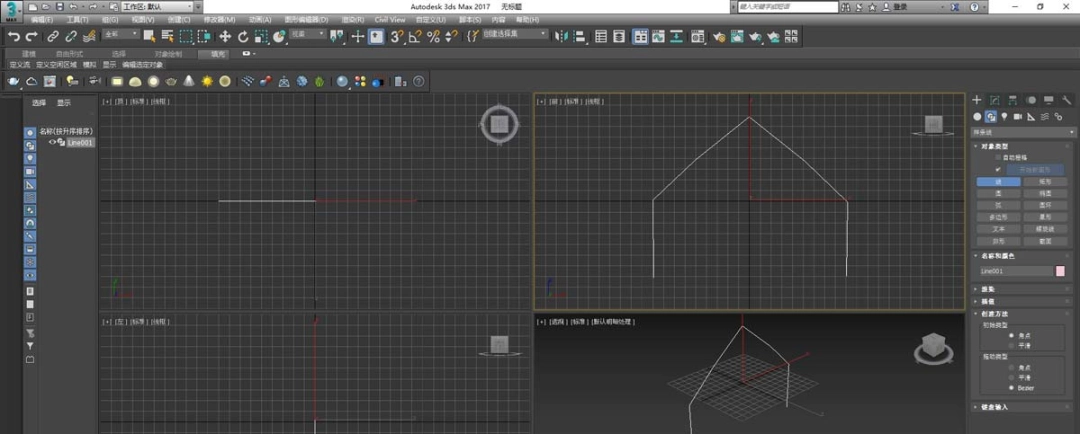
用“线”命令在视图中依次点击几个点,画出一条多段直线,右键结束绘制,这便是稍后要变弯的原始线条。
第3步:右键将顶点转为Bezier角点
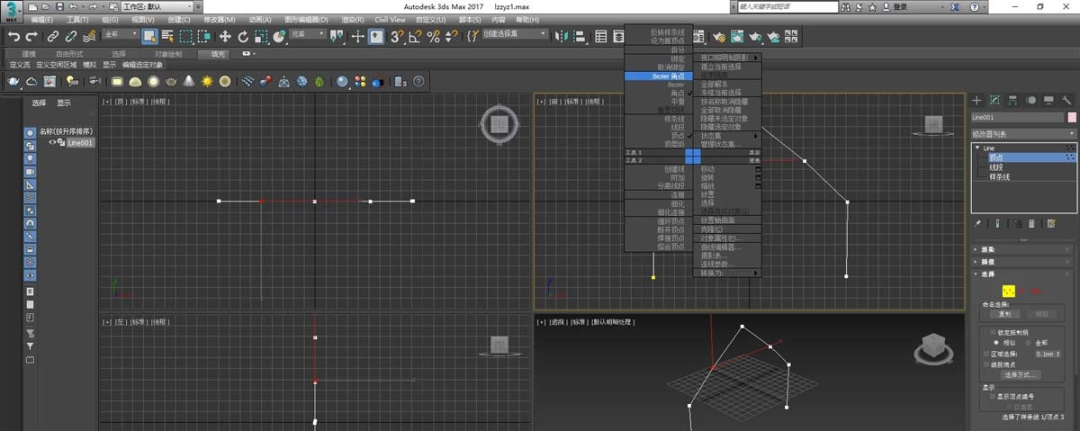
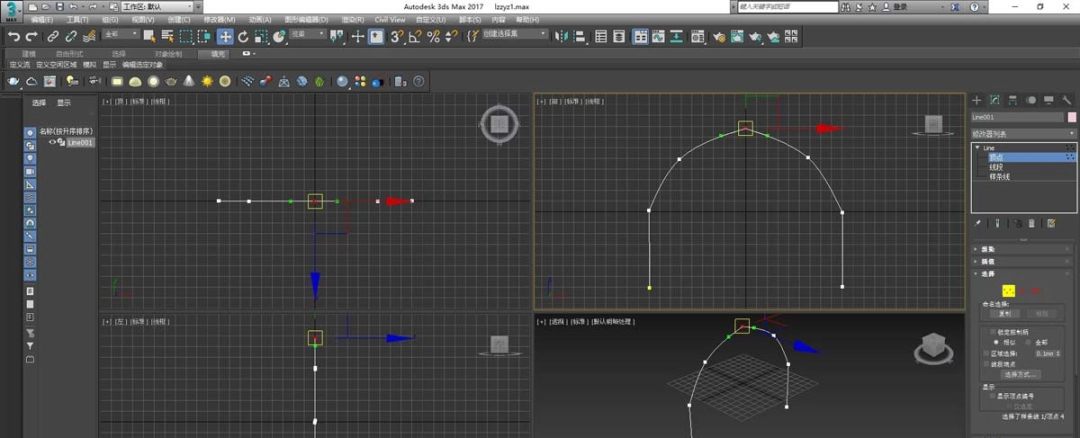
进入顶点子层级,框选需变弯的顶点,在右键菜单中选择“Bezier角点”,顶点两侧立刻多出可拖动的控制柄。
第4步:拖动控制柄拉出弧度
按住控制柄向外拖动,线段随之弯曲;两个控制柄分开调整,可让曲线按各自方向过渡。
第5步:右键平滑得到顺滑曲线
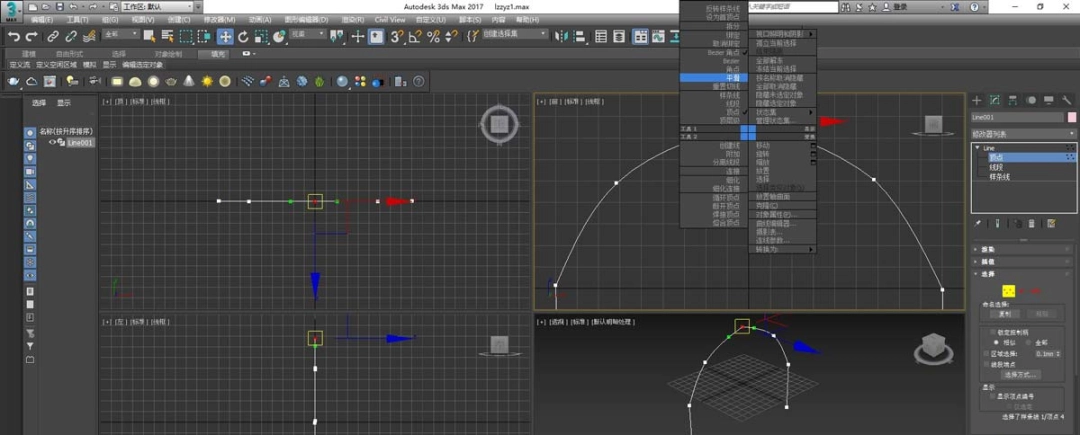
在顶点上右键选择“平滑”,两侧线段会按平滑算法连成一条弧线,退出子层级后曲线已变得圆润。
本文内容整理自公开网络资讯,仅供参考,版权归原作者所有。

上一篇:AI原位复制怎么用
下一篇:3dsMax老是崩溃怎么解决
