

WPS 怎么隔一行插入一行
排班表每隔一班要插一行备注,一行一行右键插入,几十行下来手腕都酸,插错位置还得回头删。WPS 的 AI 工具箱里有个现成的插行功能,框选区域、填好间隔与行数,一次便能把空行均匀铺到整张表中,原有的行序也保持不变。改完直接往空行里填备注,行高不用再动,比一行行插完再删省事。
WPS 怎么隔一行插入一行
第1步:确认原表行数
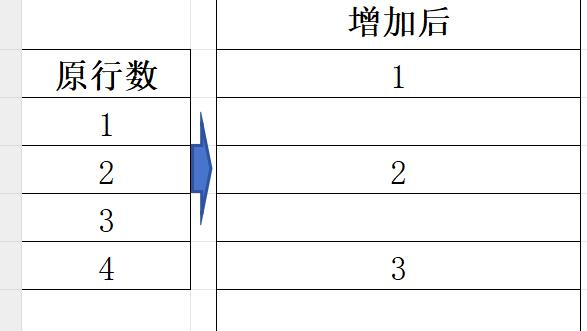
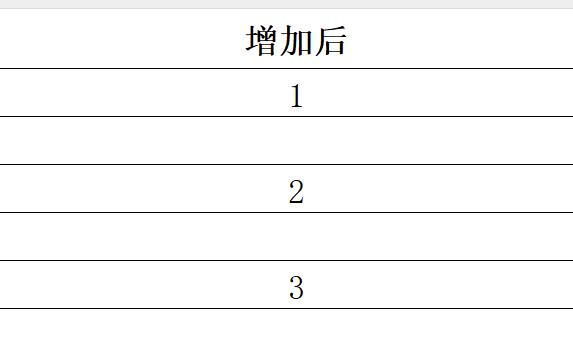
先看左表整理出的行序数,1 到 4 各行都带数据,右边一列是插行之后应变成的样子,每个原行后面跟一个空行。
第2步:从 AI 工具箱进入
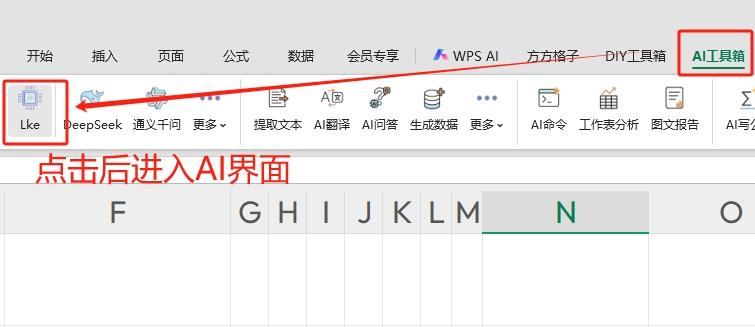
在 WPS 表格顶部点开 AI 工具箱,找到 Lke 入口,点进去便是能直接下达指令的对话界面。
第3步:在对话框中描述插行需求
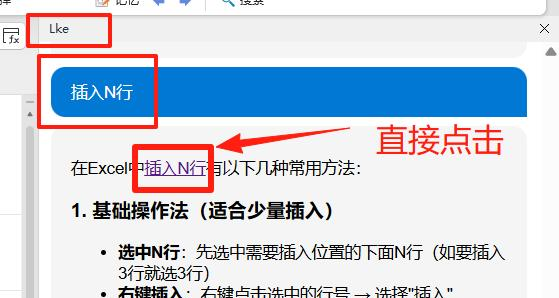
在输入框里写清楚要隔行插入几行,AI 会给出对应的功能链接,点击蓝色标注的那条即可跳转到插行工具。
第4步:设定区域与间隔
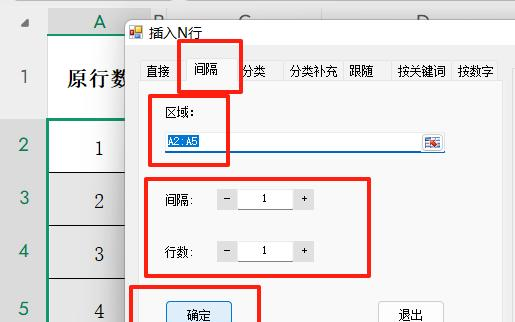
在插行面板里把区域选为 A2:A5,间隔填 1、行数填 1,意思是每往下走一行就空出一行,确认无误后点确定。
第5步:查看插入结果
回到表格,原来的四行数据之间已各多出一行空白,行序数仍是 1、2、3、4,备注直接填入空行即可。
本文内容整理自公开网络资讯,仅供参考,版权归原作者所有。

上一篇:WPS 怎么制作双层饼图
下一篇:WPS 怎么把表格背景打印出来
