

MindMaster 怎么插入浮动主题
画思维导图时常遇到一个尴尬情形:某个想法暂时挂不到任何分支下,硬塞进子主题又会打乱层级。MindMaster 的浮动主题正是为这类场景准备,它单独漂在画布上,位置随意拖动,等思路理清后再拖入中心主题,松手便自动变成子主题。整个过程只需鼠标,不必记忆快捷键,也不影响其他分支的排布。
MindMaster 怎么插入浮动主题
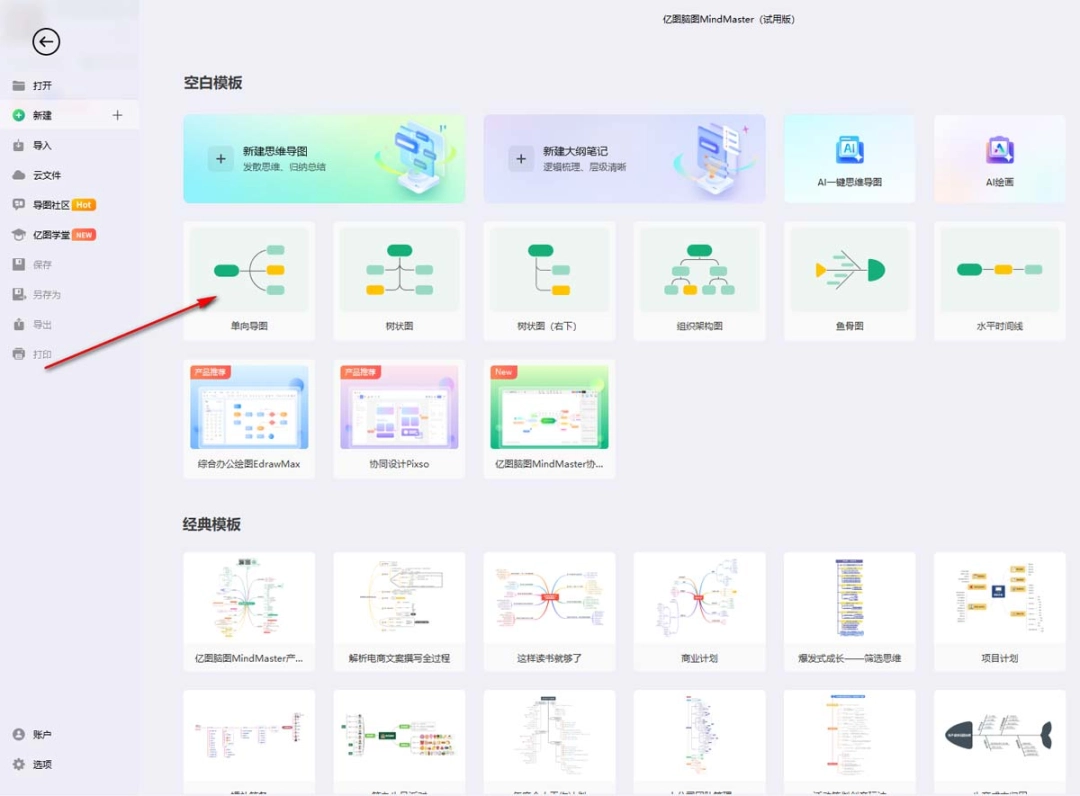
第1步:新建导图并套用模板
打开 MindMaster,在新建页面挑选一个导图模板,双击套用。模板自带的中心主题与若干分支会直接铺在画布上,缩略图模式下能看到整体结构,便于判断浮动主题该放在哪块空白处。
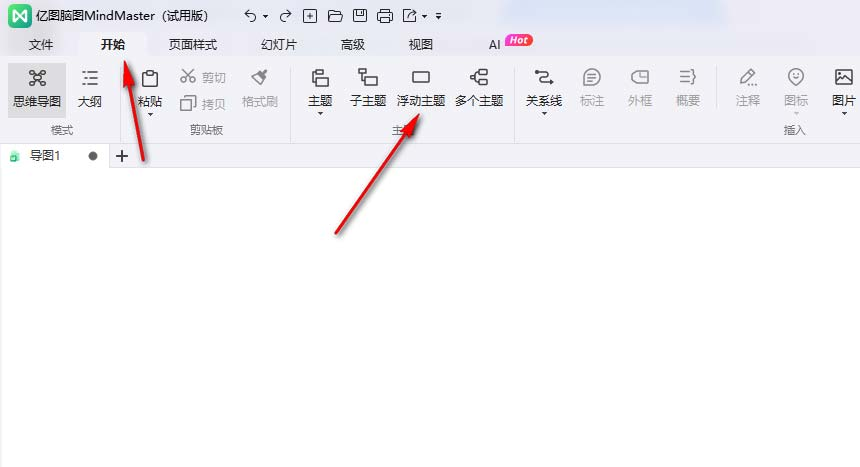
第2步:在“开始”选项卡点击浮动主题
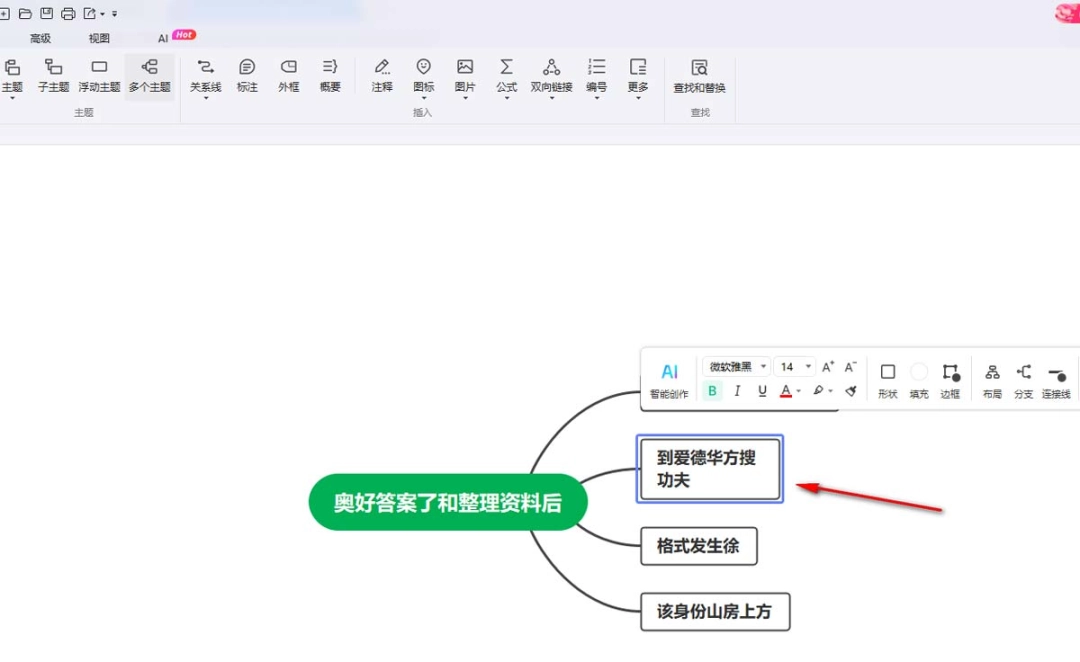
进入编辑界面后看上方工具栏,“开始”选项卡中排列着子主题、同级主题、浮动主题、关系线等按钮。点击“浮动主题”,鼠标指针会变为十字形,表示进入绘制状态。
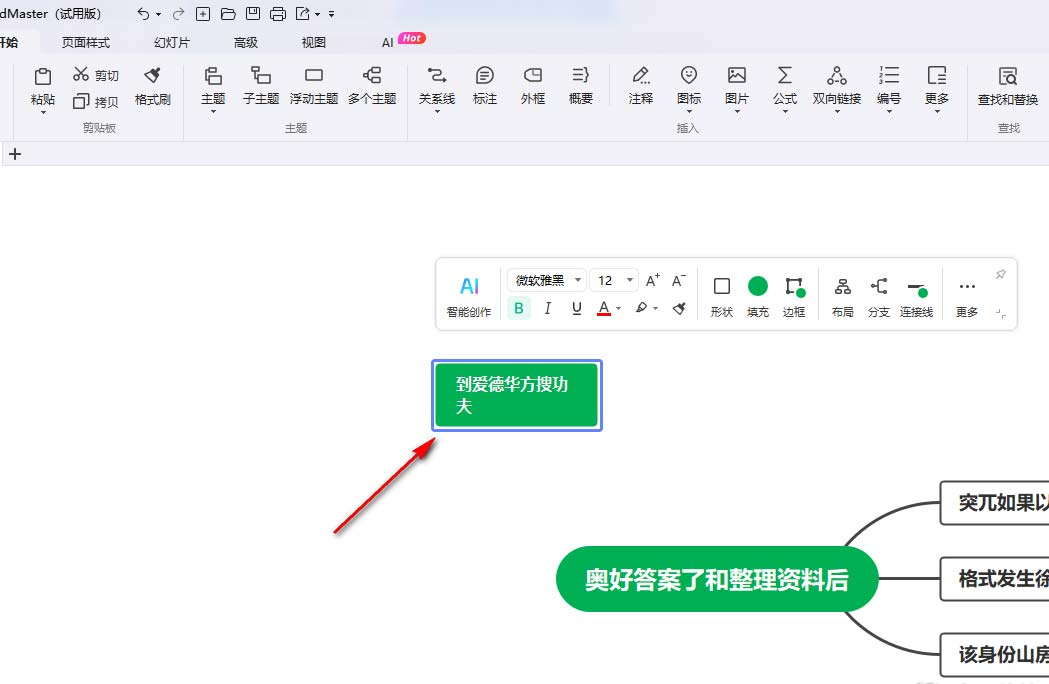
第3步:在画布空白处画出浮动主题
在画布上没有内容的区域按住左键拖出一个小矩形,松开后便是一个独立的浮动主题框。框内可直接打字,输入方式与普通主题相同,回车换行、Tab 缩进都支持。
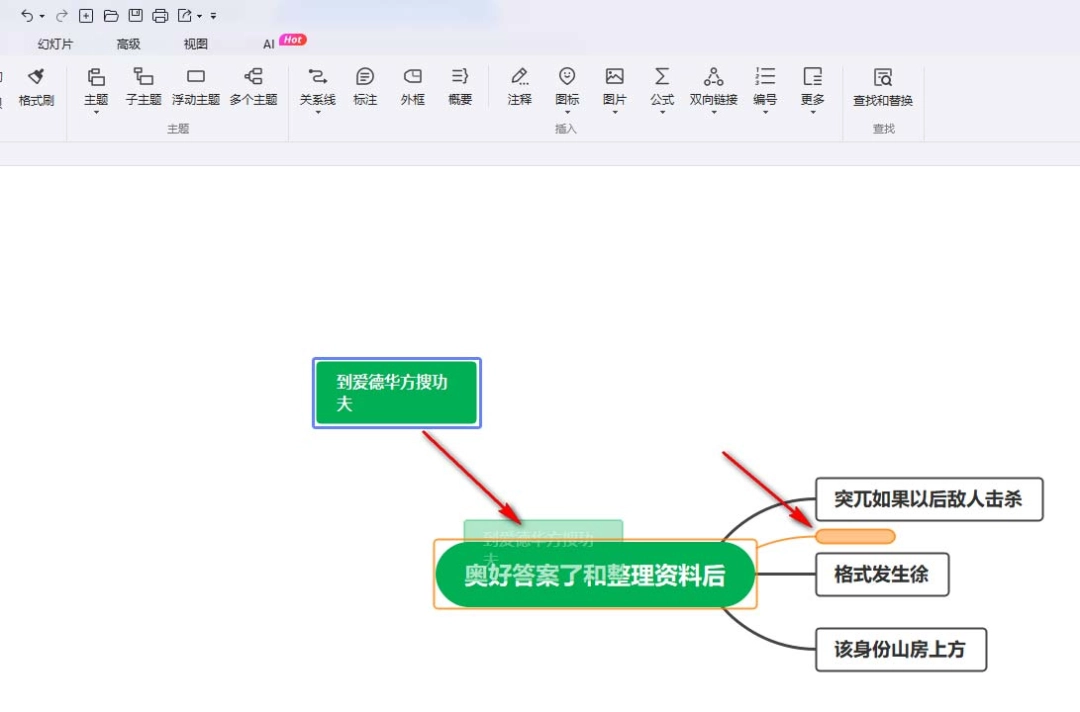
第4步:把浮动主题拖到中心主题上
选中浮动主题的边框,按住不放朝中心主题方向拖动。拖到中心主题范围内时,其周围会出现橙色高亮框,提示松手后会被吸收为子主题。
第5步:确认它已变成子主题
松开鼠标,浮动主题自动挂到中心主题之下,连线也随之生成,层级关系与普通子主题完全一致。若只想让它在画布上单独停留,把橙色框移开再松手,它便保持浮动状态。
本文内容整理自公开网络资讯,仅供参考,版权归原作者所有。

上一篇:火绒怎么添加 IP 黑名单
下一篇:Typora 怎么更换主题
