

PPT 怎么给幻灯片加切换效果
在 PPT 中,我们可以为幻灯片之间添加切换效果,使翻页时出现淡入淡出、推进这类过渡动画,整个演示更生动好看,操作步骤也很简单。不少朋友想给 PPT 添加切换效果,却不知该功能藏在哪个选项卡里。
PPT 怎么给幻灯片加切换效果
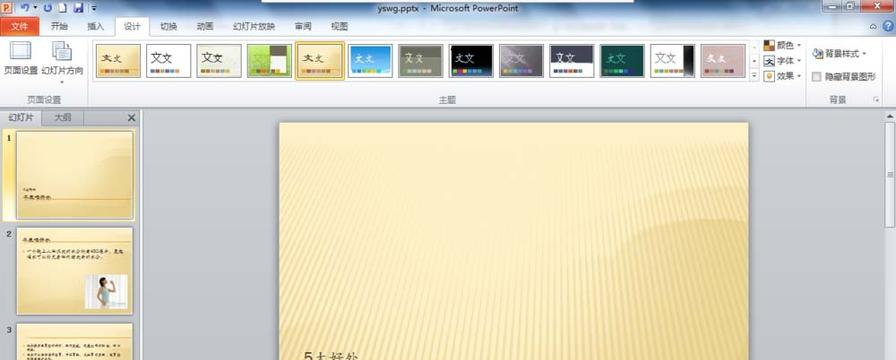
第1步:打开需要设置的 PPT 文稿
先在电脑上打开要设置的 PPT 演示文稿,进入编辑界面,在左侧缩略图窗格中先选中想加效果的那一页幻灯片。
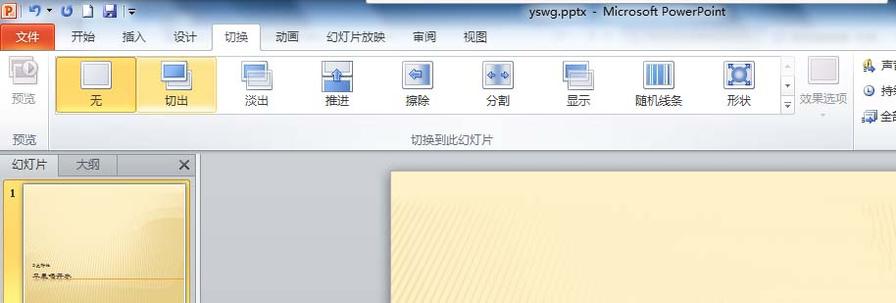
第2步:点击“切换”选项卡挑选效果
在顶部功能区找到并点击“切换”选项卡,中间“切换到此幻灯片”这一组列出了无、切出、淡出、推进、擦除、分割、显示、随机线条、形状等效果,点击其中一项即可选中。
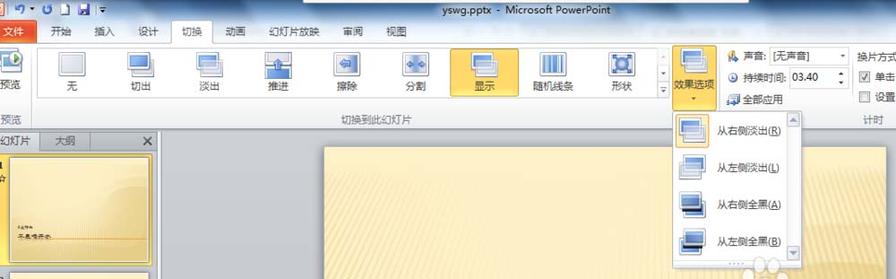
第3步:点击“效果选项”调整方向
效果选好后,点击功能区中的“效果选项”,在弹出菜单里可选择从右侧淡出、从左侧淡出、从右侧全黑、从左侧全黑等不同的切换方向。
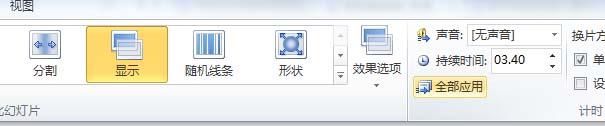
第4步:点击“全部应用”统一效果
设置好效果与方向后,点击功能区中的“全部应用”按钮,整篇演示文稿的幻灯片便都套用同一个切换效果了。
本文内容整理自公开网络资讯,仅供参考,版权归原作者所有。

上一篇:PS 怎么把彩色图片变成黑白
下一篇:腾讯文档怎么做数据透视表
